3D表示
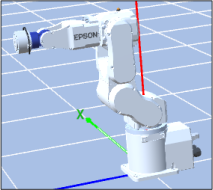
ロボットの姿勢や動作を様々な視点から確認することができます。
レイアウトオブジェクトの追加
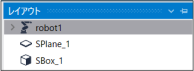
オブジェクトツリーでロボットオブジェクトが選択されているときに、レイアウトオブジェクトの追加を行うと、それぞれ独立したオブジェクトとして追加されます。
オブジェクトツリーでレイアウトオブジェクトが選択されているときに、レイアウトオブジェクトの追加を行うと、選択されているオブジェクトにグループ化されたオブジェクトとして追加されます。
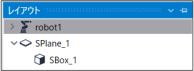
グループ化されたオブジェクトは、親のオブジェクトを移動すると、グループ全体が移動します。サンプル仮想コントローラー"C4 Sample"のRightTable, CenterTable, LeftTableはグループ化の一例です。
レイアウトオブジェクトの編集
CADオブジェクト以外のレイアウトオブジェクトは、[編集]メニューの[切り取り], [コピー], [貼り付け]が行なえます。
レイアウトオブジェクト階層の変更
オブジェクトツリー上のレイアウトオブジェクトをドラッグアンドドロップすることで、階層を変更できます。
ロボットやレイアウトオブジェクト位置の変更
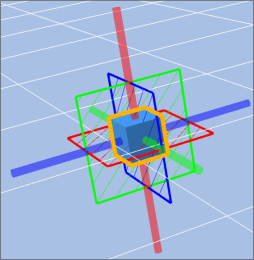
ツールバー- [移動]ボタンをクリックし、ロボットやボックスなどのオブジェクトをクリックすると、移動する方向を示すガイドが表示されます。
移動する軸に対応するガイドをドラッグすると、オブジェクトを移動することができます。
スナップ機能 (吸着機能)
オブジェクトの移動時には、スナップ機能 (吸着機能)が有効になります。移動先に他のオブジェクトがあり、移動方向に対して垂直な面がある場合、一定の距離に近づくと、自動でオブジェクト同士を吸着させます。このスナップ機能 (吸着機能)は、[Alt]キーを押下しながらドラッグすることで無効にすることができます。
Epson RC+ Standard Edition および Premium Edition でのみ利⽤できます。
ロボットやレイアウトオブジェクトの回転
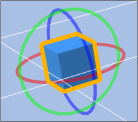
ツールバー [回転/ジョグ]ボタンをクリックし、ロボットのベースやボックスなどのオブジェクトをクリックすると、回転する方向を示すガイドが表示されます。
回転する方向に対応するガイドをドラッグすると、オブジェクトを回転することができます。
ロボット関節の移動
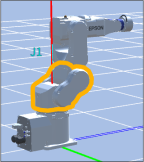
ツールバー- [回転/ジョグ]ボタンをクリックし、ロボットの関節をドラッグすると、ロボットの関節ごとに動かすことができます。選択された関節は黄色表示されます。
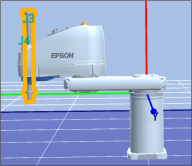
スカラロボットの場合:
- シャフトを移動する (J3): ツールバー [移動]ボタンをクリックし、ロボットのシャフトを上下にドラッグします。
- シャフトを回転する (J4): ツールバー [回転/ジョグ]ボタンをクリックし、ロボットのシャフトを左右にドラッグします。
元に戻す/やり直し (アンドゥ/リドゥ)
オブジェクトの移動や回転を含めて、シミュレーター上の操作は、アンドゥ/リドゥ機能によって、直前に行った操作の取り消し、取り消した操作のやり直しをすることができます。ただし、ロボット関節の動作については、取り消し/やり直しはできません。
Epson RC+ Standard Edition および Premium Edition でのみ利⽤できます。
アンドゥは[Ctrl]+[Z]キー、もしくは[編集]メニューの[元に戻す]、リドゥは[Ctrl]+[Y]キー、もしくは[編集]メニューの[やり直し]から実行することができます。
視点の変更
マウス左ボタンで3D表示画面をドラックすると、視点が回転します。マウス右ボタンで3D表示画面をドラックすると、視点が上下左右に移動します。[W], [A], [S], [D]キー、およびカーソルキーでも視点を移動させることができます。右クリックして表示されるメニューより、視点位置のリセットを行うことができます。
拡大/縮小
ホイールスクロールを動かすと、3D表示を拡大/縮小することができます。右クリックして表示されるメニューより、ズーム量を変更することができます。
衝突の確認
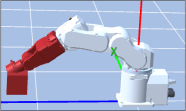
ロボットとレイアウトオブジェクトの衝突を検出すると、衝突したロボットの関節とレイアウトオブジェクトが赤く表示されます。
衝突検出の詳細は、以下を参照してください。
3Dビュー操作
3D表示画面の左下にはキューブが配置されています。このキューブをマウスでドラッグすると、キューブが回転しますが、この回転に合わせて視点も回転します。
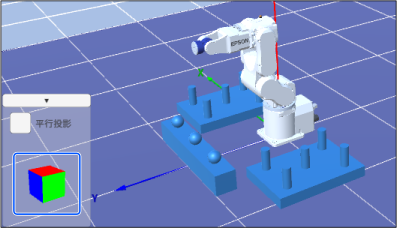
また、キューブ上の平面をクリックすることで、その平面に合わせて視点をリセットすることができます。
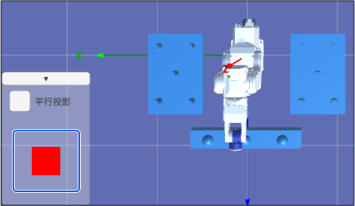
平行投影
3D表示画面の左下の[平行投影]にチェックをすると、3D表示を平行投影(オブジェクトの大きさが遠近に依存しない)に切り替えることができます。

最小化
3Dビュー操作キューブと[平行投影]のチェックボックスの表示領域は、最小化することができます。