ツールバー
ツールバーの構成は、モードによって切り替わります。モードには、シミュレーションモードとプレイバックモードの2つがあります。ここでは、シミュレーションモードについて説明します。
プレイバックモードのツールバーについては、以下を参照してください。

| ボタン | 解説 |
|---|---|
 | シミュレーターの動作モードシミュレーションモードとプレイバックモードを切り替えます。 |
 ボックス ボックス | ボックスオブジェクトを追加します。 |
 球 球 | 球オブジェクトを追加します。 |
 円柱 円柱 | 円柱オブジェクトを追加します。 |
 床 / 壁 床 / 壁 | 床 / 壁オブジェクトを追加します。 |
 監視領域 監視領域 | 監視領域オブジェクトを追加します。 |
 監視平面 監視平面 | 監視平面オブジェクトを追加します。 |
 CAD CAD | CADオブジェクトを追加します。ボタンをクリックすると、[CADデータの読み込み]ダイアログが表示されます。 |
 ハンド ハンド | ハンドオブジェクトを登録します。ボタンをクリックすると、[Handデータの読み込み]ダイアログが表示されます。Epson RC+ 8.0のディレクトリ (C:\EpsonRC80\Simulator\Hand Samples)に、ハンドのサンプルデータが用意されています。 |
 カメラ カメラ | 仮想カメラを追加します。ボタンをクリックすると、[システム設定]ダイアログが開き、カメラ追加の画面が表示されます。カメラやレンズを選択できます。 |
 コンベヤー コンベヤー | コンベヤーオブジェクトを追加します。Epson RC+ Standard Edition および Premium Edition でのみ追加できます。 |
 検出領域 検出領域 | 検出領域オブジェクトを追加します。Epson RC+ Standard Edition および Premium Edition でのみ追加できます。 |
 衝突検出リセット 衝突検出リセット | 衝突検出状態を解除します。ロボットが他のレイアウトオブジェクトと衝突していない状態でこのボタンを押すと、衝突を示す赤色の表示が通常の表示に戻ります。 |
 シミュレーター設定 シミュレーター設定 | [シミュレーター設定]ダイアログを表示します。表示オプションを設定できます。 |
 スクリーンショット スクリーンショット | 現在の3D表示画面を画像ファイルに保存します。[名前をつけてファイルの保存]ダイアログが表示され、ファイル名とファイルの種類 (JPEG形式やPNG形式)を指定できます。 |
 動画作成 動画作成 | シミュレーションモードにおいては、プロジェクトを実行し、プレイバックモードにおいては、シミュレーション結果 (ログファイル)を再生し、動画ファイルをMP4形式で保存できます。保存ファイル名を指定するためのダイアログが表示されます。 |
 タクトタイム タクトタイム | 実際にロボットコントローラーで同じプログラムを動作させた場合の実行時間の目安を表示します。 プログラムを開始すると "0"からカウントアップし、終了するとカウントアップは停止します。プログラムの一時停止中はカウントアップを停止し、継続実行でカウントアップを再開します。 |
 タクトタイムクリアー タクトタイムクリアー | タクトタイムを"0"に戻します。 |
 TCP軌跡クリアー TCP軌跡クリアー | ロボットの表示しているTCP軌跡(特異姿勢回避動作表示を含む)をクリアーします。 |
 移動 移動 | ガイドを表示し、ガイドをドラッグすることでオブジェクトを移動することができます。スカラロボットの場合は、第3関節をドラッグすることで上下に移動することができます。 |
 回転/ジョグ 回転/ジョグ | ガイドを表示し、ガイドをドラッグすることでオブジェクトを回転することができます。 ロボットの場合は、ベースのみ、ガイドが表示されます。アームは、ドラッグすることでジョイント角度を変えることができます。スカラロボットの場合は、第4関節を回転させることができます。 |
 CAD to Point CAD to Point | CADデータからポイントデータを出力するモードに切り替えます。 |
 CAD to Point for ECP CAD to Point for ECP | CADデータから外部制御点(ECP)動作用のポイントデータを出力するモードに切り替えます。 |
 ロボット操作パネル ロボット操作パネル | ロボット操作パネルが表示されます。ジョグ操作ができます。 |
 ダイレクトティーチ ダイレクトティーチ | ロボットをドラッグすることで、仮想ダイレクトティーチでジョグ操作ができます。 |
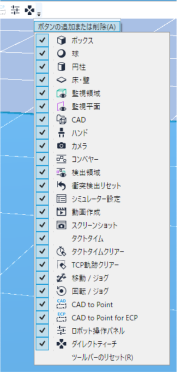
Epson RC+ Standard Edition および Premium Edition では、ツールバーのボタンを追加もしくは削除することができます。
ツールバーの右端のドロップダウン矢印ボタン  をクリックすると、[ボタンの追加または削除]メニューが表示されます。このメニューを選択すると、ボタンの一覧が表示されます。メニュー左端のチェックを入れる、もしくは、外すことによって、ツールバーのボタンを追加もしくは削除することができます。ツールバーのボタンの追加と削除は、ボタンの表示と非表示に相当します。なお、プレイバックモードのツールバーについては、ボタンの追加、削除はできません。
← シミュレーターウィンドウの構成 ティーチ →