オリジナルのシステムで動かす
オリジナルのシステムを作成し、PC上でロボット動作をシミュレーションしてみましょう。
次の手順を実行します。
- 仮想コントローラーを登録する (接続設定)
- 仮想コントローラーに接続する
- 使用するロボットを設定する
- シミュレーターウィンドウを表示する
- 装置をレイアウトする
- プログラムを作成する
- プログラムを実行してロボットを動かす
- ロボットの動作時間を測定する
- 衝突検出を試す
仮想コントローラーを登録する (接続設定)
Epson RC+ 8.0ツールバー-
 [PCとコントローラー接続]ボタンをクリックします。[PCとコントローラーの接続]ダイアログが表示されます。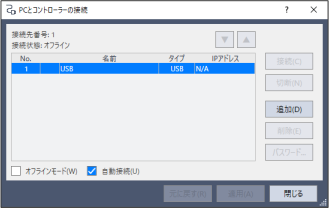
[追加]ボタンをクリックし、[新規コントローラー接続]ダイアログを表示します。
[仮想コントローラーへ接続]を選択し、[コントローラーシリーズ]から[RC800シリーズ]を選択します。
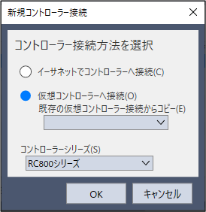
[OK]ボタンをクリックします。
"Virtual 1"が新しく作成されます。[適用]ボタンをクリックします。
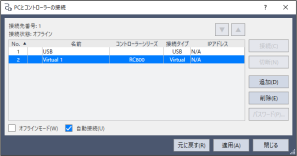
キーポイント
プログラム累積実行時間
Epson RC+ Basic Edition 以下のライセンスでは、仮想コントローラーでのプログラムの累積実行時間は、1時間に制限されています。
プログラムの累積実行が1時間を超えると、警告メッセージが表示されます。
警告が表示された後も、そのままプログラムの再実行が行えます。累積実行時間はリセットされます。
[閉じる]ボタンをクリックし、Epson RC+ 8.0メイン画面に戻ります。
仮想コントローラーに接続する

Epson RC+ 8.0ツールバー-[接続状態]リストボックスの中から、作成した"Virtual 1"を選択します。接続が完了すると、[接続状態]リストボックスには"Virtual 1"が表示されます。
使用するロボットを設定する
ここでは、使用するロボットとして"C8-C901S"を設定します。
Epson RC+ 8.0 メニュー - [セットアップ] - [システム設定]を選択します。
ダイアログのツリーから[コントローラー] - [ロボット]を選択すると、"システムには、現在ロボットはありません。ロボットを登録してください"と表示されます。
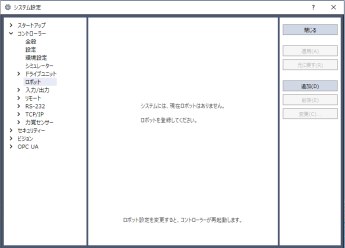
[追加]ボタンを押して[新規ロボットの追加]ウィンドウを開きます。ここでは、名前に"robot1"、シリアル番号に"1"を入力し、モーションシステム"Standard"、ドライブユニット"CU"、ロボットファミリー"6軸型"、シリーズ"C8-C"、モデル"C8-C901S"を選択します。
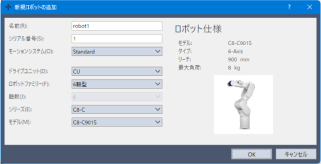
[OK]ボタンをクリックします。"コントローラーを再起動しています"とメッセージが表示されるのでしばらく待ちます。
メッセージが消えたら[閉じる]ボタンをクリックし、Epson RC+ 8.0メイン画面に戻ります。
シミュレーターウィンドウを表示する
ツールバー-
 [シミュレーター]ボタンをクリックすると、以下のウィンドウが表示されます。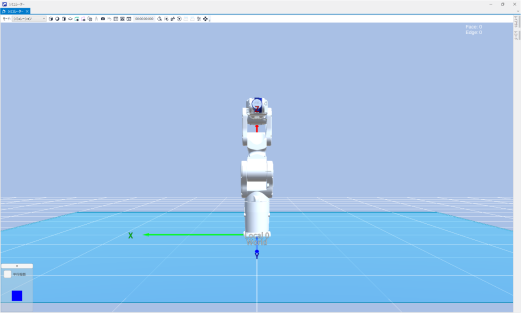
装置をレイアウトする
ここでは、レイアウトにボックスを追加します。
ツールバー-
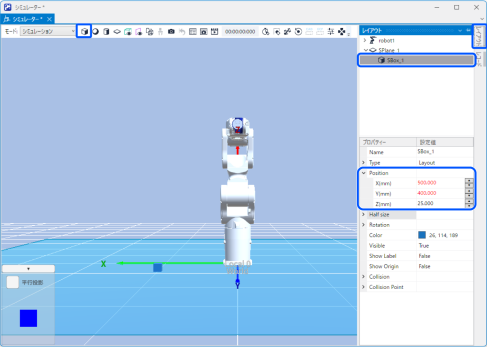
 [ボックス]ボタンをクリックします。
[レイアウト]タブをクリックし、[レイアウト]ツリーから"SBox_1"を選択します。プロパティーグリッドの[Position]を変更します。ここでは、X = 500, Y = 400と入力します。
ヒント
レイアウトの変更は、Epson RC+ 8.0 メニュー - [ファイル] - [ファイルの保存]で保存できます。
プログラムを作成する
プロジェクトを作成します。
- Epson RC+ 8.0メニュー - [プロジェクト] - [新規プロジェクト]をクリックします。
- 新規プロジェクト名を入力します。ここでは、"Test"と入力します。
- [OK]ボタンをクリックします。"Test"プロジェクトが作成されます。
ロボットを操作して、ポイントのティーチングを行います。
Epson RC+ 8.0ツールバー-
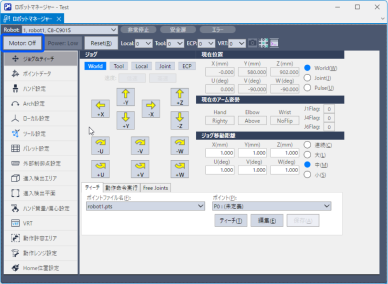
 [ロボットマネージャー]ボタンをクリックし、[ロボットマネージャー]を表示します。
[Motor: Off]ボタンをクリックします。操作を確認するメッセージが表示されるので、[はい]をクリックします。
シミュレーターウィンドウに戻り、ボックスとぶつからない位置にロボットの関節を移動します。ツールバー-
 [回転/ジョグ]ボタンをクリックし、関節をドラッグすると、ロボットの関節を動かすことができます。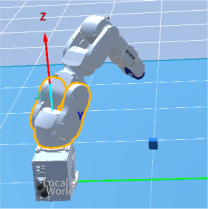
シミュレーターウィンドウの右上に表示される[ティーチ]タブをクリックし、[ティーチ]パネルを表示します。
[ティーチ]ボタンをクリックします。操作を確認するメッセージが表示されるので、[はい]をクリックします。
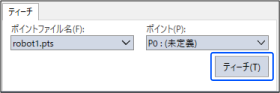
続いて[新規ポイント情報]ダイアログが表示されるので、[OK]をクリックします。
右下の[ポイント]リストボックスから、"P1-(未定義)"を選択します。
ツールバー-
[回転/ジョグ]ボタンをクリックし、関節をドラッグして、ボックスとぶつからない位置に関節を移動します。[ティーチ]タブの[ティーチ]ボタンをクリックします。操作を確認するメッセージが表示されるので [はい]をクリックします。
続いて[新規ポイント情報]ダイアログ表示されるので、[OK]をクリックします。
Epson RC+ 8.0ツールバーの[全てのファイルを保存]ボタンをクリックし、P0とP1の情報を保存します。
ヒント
[ロボットマネージャー] - [ジョグ&ティーチ]からもロボットを動かすことができます。
ロボットを使用したプログラムを作成し、実行します。
Main.prg プログラムに以下のプログラムを作成します。
Function main
  Go P0
  Go P1
Fend
Epson RC+ 8.0ツールバーの[プロジェクトのビルド]ボタンをクリックします。プログラムがビルドされます。ビルドが正常に完了すると、ステータスウィンドウに"ビルドが正常に終了しました。"と表示されます。
プログラムを実行してロボットを動かす
Epson RC+ 8.0ツールバー-
 [Runウィンドウ]ボタンをクリックし、以下のウィンドウを表示します。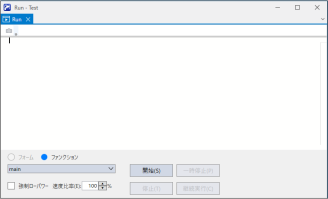
[開始]ボタンをクリックします。"プログラムを開始しますか?"と聞かれるので、[はい]をクリックします。プログラムが実行され、3D表示のロボットが動きます。
ロボットの動作時間を測定する
シミュレーターウィンドウのツールバーにタクトタイムが表示されます。表示される時間は、[Run]ウィンドウの[開始]ボタンでプログラムを実行してからプログラムを終了するまでの目安時間です。

ここでは、ある2点間 (P0とP1)の動作時間を測定する方法について説明します。
Main.prg プログラムを以下のプログラムに変更します。
Function main
  Motor On
  Power High
  Speed 100
  Accel 100,100
  Go P0
Fend

Function main2
  Go P1
Fend
Epson RC+ 8.0ツールバーの[プロジェクトのビルド]ボタンをクリックします。
プログラムがビルドされます。ビルドが正常に完了すると、ステータスウィンドウに"ビルドが正常に終了しました。"と表示されます。
Epson RC+ 8.0ツールバーの
[Runウィンドウ]ボタンをクリックします。[ファンクション]に"main"が選択されていることを確認し、[開始]ボタンをクリックします。"プログラムを開始しますか?"と聞かれるので、[はい]をクリックします。
プログラムが実行され、3D表示のロボットが計測を開始するP0位置へ移動します。
[ファンクション]に"main2"を選択します。
[開始]ボタンをクリックします。"プログラムを開始しますか?"と聞かれるので、[はい]をクリックします。
プログラムが実行され、3D表示のロボットが動きます。このとき、[シミュレーター]ウィンドウの右上に表示されるタクトタイムがP0からP1までの動作時間の目安となります。
キーポイント
実際のロボットでは、機種, Fine設定, 負荷などの条件により、目安より動作時間は長くなります。詳細は、以下を参照してください。
また、プログラム中のSpeed, Accelの値を変更すると、動作時間はその設定を反映した時間に変わります。
ヒント
動作命令には GoのほかにMoveやJumpがあります。動作命令の使い方については、以下のマニュアルを参照してください。
- ヘルプ
- "SPEL+ランゲージリファレンス"
衝突検出を試す
シミュレーターウィンドウに戻ります。
ツールバー-
[回転/ジョグ]ボタンをクリックし、関節をドラッグして、ボックスとぶつかる位置に関節を移動します。ロボットの関節がボックスにぶつかると、関節が赤く表示されます。
[ティーチ]タブ内の[ポイント]リストボックスから"P2-(未定義)"を選択し、[ティーチ]ボタンをクリックします。
操作を確認するメッセージが表示されるので、[はい]をクリックします。
続いて[新規ポイント情報]ダイアログが表示されるので、[OK]をクリックします。
Epson RC+ 8.0ツールバーの[全てのファイルを保存]ボタンをクリックし、P2の情報を保存します。
ツールバー-
[回転/ジョグ]ボタンをクリックし、関節をドラッグして、ボックスとぶつからない位置に関節を移動します。ツールバー-
 [衝突検出リセット]ボタンを押します。赤色の表示が通常の表示に戻ります。
Main.prg プログラムに以下ファンクションを追加します。
Function main3
  Go P2
Fend
Epson RC+ 8.0ツールバーの[プロジェクトのビルド]ボタンをクリックします。プログラムがビルドされます。
ビルドが正常に完了すると、ステータスウィンドウに"ビルドが正常に終了しました。"と表示されます。
Epson RC+ 8.0ツールバーの
[Runウィンドウ]ボタンをクリックします。[ファンクション]に"main3"を選択します。
[開始]ボタンをクリックします。
"プログラムを開始しますか?"と問われるので、[はい]をクリックします。プログラムが実行され、3D表示の中のロボットが動きます。ロボットがボックスに衝突すると、表示が赤色に変わります。
← サンプルを使って動かす 機能説明 →