パーツやアームへの取付機器の設定
レイアウトオブジェクトを、ロボットが把持するパーツ(ワークピース)や、ロボットアームに取つけた機器のように、ロボットと連動して動かすことができます。
[パーツ・アーム取付機器設定]ダイアログで、レイアウトオブジェクトをパーツやアーム取付機器に設定します。ダイアログは、次の2つの方法で表示できます。
- [レイアウト]パネルで対象とするオブジェクトを右クリックする。表示されるコンテキストメニューから[パーツ・アーム取付機器]を選択する。
- プロパティーグリッドの[Type]に表示される
 [下向き矢印]ボタンをクリックし、Part、またはMounted Deviceに変更すると、[パーツ・アーム取付機器設定]ダイアログが表示されます。
パーツやアームへの取付機器の設定を解除し、[タイプ]を"Layout"に戻すには、次の2つの方法があります。
- [パーツ・アーム取付機器設定]ダイアログの[登録解除]ボタンをクリックする。
- プロパティーグリッドの[Type]プロパティーで"Layout"を選択する。
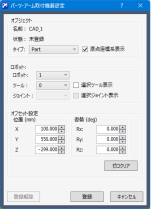
| 項目 | 解説 |
|---|---|
| タイプ | 以下から選択します。
|
| 原点座標系表示 | オブジェクトの原点を表示します。 |
| ロボット | 選択したオブジェクトを関連づけるロボットを設定します。 |
| ツール | [タイプ]が"Part"の場合に、オブジェクトを配置するツール座標系を設定します。 |
| 選択ツール表示 | ツール座標系を表示します。 |
| ジョイント | [タイプ]が"Mounted Device"の場合に、オブジェクトを配置するジョイント番号を設定します。 |
| 選択ジョイント表示 | ジョイントを表示します。 |
| オフセット設定 | 選択したツールやジョイントからの相対位置を設定します。 |
| ゼロクリア | オフセットの値を "0.000"にします。 |
| 登録 | 選択したタイプにオブジェクトを登録します。 |
| 登録解除 | 登録済みのオブジェクトの[タイプ]を、 "Layout"に戻します。 |
| キャンセル | 設定をキャンセルします。 |
パーツ・アーム取付機器の設定は、プロパティーグリッドからも設定ができます。
プロパティーグリッドからは、以下の設定ができます。
| プロパティー | 設定値 |
|---|---|
| Type | 現在設定されているオブジェクトのタイプを表示します。をクリックし、ドロップダウンリストから、タイプを設定できます。
|
| Robot | 選択したオブジェクトを関連づけるロボット番号を表示します。複数台のロボットが設定されている場合は、ロボットを変更することもできます。 |
| Tool | Typeが"Part"の場合に、オブジェクトが配置されているツール座標系の番号が表示されます。複数のツール座標系が設定されている場合は、ツール座標系を変更することもできます。 |
| Joint | Typeが"Mounted Device"の場合に、オブジェクトが配置されているジョイント番号が表示されます。変更することもできます。 |
| Offset Position | 設定されているツールやジョイントからの相対位置を表示します。変更することもできます。 選択したオブジェクトのPositionプロパティーの設定値や、Toolプロパティー、またはJointプロパティーの設定値と連動しています。 そのため、これらのプロパティーの変更により、値が自動で更新されることがあります。このような場合であっても、設定値としては、正しい値であり、3D上でのオブジェクトの位置に影響はありません。 |
| Offset Rotation | 設定されているツールやジョイントからの相対姿勢を表示します。変更することもできます。 選択したオブジェクトのRotationプロパティーの設定値や、Toolプロパティー、またはJointプロパティーの設定値と連動しています。 そのため、これらのプロパティーの変更により、次のように設定値が自動で更新されることがあります。 Yの設定値が+90度、または-90度の時に、Xの設定値とZの設定値が入れ替わる このような場合でも、設定値としては、正しい値であり、3D上でのオブジェクトの姿勢に影響はありません。 |