ロボット操作パネルでのジョグ操作
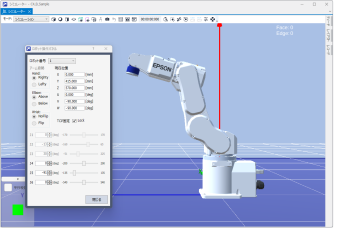
ロボット操作パネルは、ジョグ操作を支援する機能です。
Epson RC+ 8.0ツールバー- [ロボット操作パネル]ボタンをクリックして、[ロボット操作パネル]ダイアログを表示します。
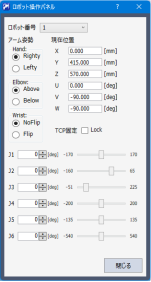
| 項目 | 解説 |
|---|---|
| ロボット番号 | 操作対象となるロボットの番号を表示します。プルダウンメニューで、操作対象となるロボットを選択できます。 |
| アーム姿勢 | 操作対象となるロボットの姿勢フラグを表示します。ボタンを選択すると、姿勢フラグを変更できます。 |
| 現在位置 | ロボットマネージャーで選択されているツール座標系の、座標(XYZ)と姿勢(UVW)を表示します。 |
| TCP固定 | 固定するTCPを決定します。TCPを固定した姿勢変化で使用します。 |
| 各軸トラックバー | 各軸の、現在値, 最大値, 最小値を表示します。トラックバーを操作すると、対応した関節が動作します。 |
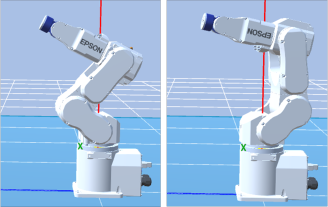
ラジオボタンによる姿勢フラグの変更
ラジオボタンの選択で、操作対象となるロボットの姿勢フラグを変更できます。
トラックバーによる関節動作
トラックバーの可動部をドラッグすると、対応する関節が動作します。
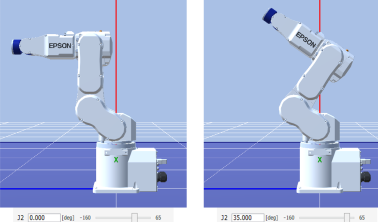
また、次の2つの方法でもトラックバーを操作することができます。
- トラックバーをクリックする。
- トラックバーの可動部の右側をクリックすることで、値が+10変化します。
- トラックバーの可動部の左側をクリックすることで、値が-10変化します。
- 方向キーを押す。
- トラックバーを選択後、[→]キーを押すことで、値が+1変化します。
- トラックバーを選択後、[←]キーを押すことで、値が-1変化します。
TCPを固定した姿勢変化
TCPを固定した状態でロボットの姿勢を変化させることができます。ただし、本機能ではツール座標系0の原点位置を固定します。次の手順で行います。
[ロボット操作パネル] - [Lock]チェックボックスをチェックします。
固定するTCPが決定します。J1からJ3までのトラックバーと姿勢フラグが無効化されます。
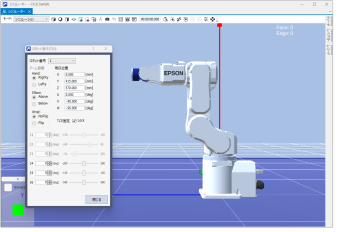
[ロボット操作パネル]の有効化されているトラックバーを操作します。
TCPと姿勢フラグを維持した状態で、トラックバーにより操作された関節が動作します。
[ロボット操作パネル] - [Lock]チェックボックスのチェックをはずします。
[Lock]の表示がデフォルトになり、TCPを固定する機能が終了します。J1からJ3までのトラックバーが有効化されます。
ただし、次の3つの場合に、TCPを固定した姿勢変化を行えないようにします。この場合、J1からJ3までのトラックバーが無効化されます。
- ロボットが特異姿勢である。
- TCPがZ軸近傍である。
- J1からJ3のいずれかの現在値が、最大値または最小値である。