CAD To Point (スカラロボット)
ここでは、スカラロボットを利用した場合のCAD To Pointについて説明します。
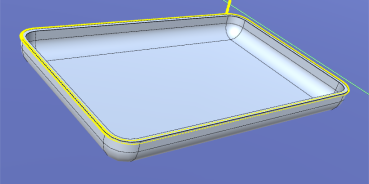
この例では、6軸ロボットと同様に、CADオブジェクト (トレイ)の外周を、シリンジ先端がなぞる動作を作成します。
次の手順を実行します。
- 仮想コントローラー (CADtoPoint GX8-C)に接続する
- プロジェクトを開く
- CADオブジェクトのエッジを選択し、ロボットの移動経路をつくる
- ポイントデータとして出力する
- プログラムを作成する
- プログラムを実行してロボットを動かす
仮想コントローラー (CADtoPoint GX8-C)に接続する

Epson RC+ 8.0ツールバー-[接続状態]リストボックスから、"CADtoPoint GX8-C"を選択します。接続が完了すると、[接続状態]リストボックスには"CADtoPoint GX8-C"が表示されます。
ツールバー-
 [シミュレーター]ボタンをクリックし、シミュレーターウィンドウを表示します。"CADtoPoint GX8-C"には、CADオブジェクト"sample_part"とHandオブジェクトが配置されています。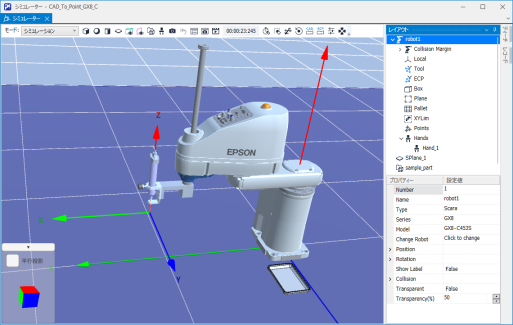
プロジェクトを開く
- Epson RC+ 8.0メニュー - [プロジェクト] - [プロジェクトを開く..]をクリックします。
- [Projects] - [SimulatorDemos] - [CAD_To_Point_GX8_C]を選択します。
- [開く]ボタンをクリックします。
CADオブジェクトのエッジを選択し、ロボットの移動経路をつくる
エッジを含む面の選択と、エッジの選択については、以下を参照してください。
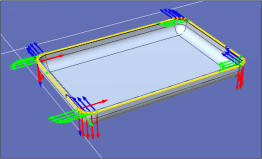
反時計回りに順次、エッジを選択し、外周を1周すると、下図のように表示されます。
ポイントデータとして出力する
[CAD to Point]ダイアログの[エクスポート]ボタンをクリックすると、[ポイント出力]ダイアログが表示されます。
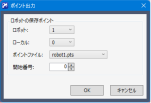
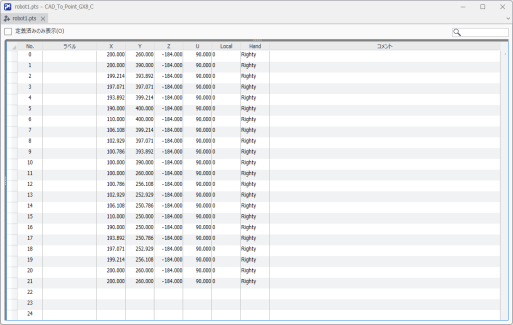
[OK]ボタンをクリックすると、ポイントファイル "robot1.pts"のNo.0-21にポイントデータが出力されます。
プログラムを作成する
Main.prgプログラムに以下のプログラムを作成します。
Function main

  Speed 50, 50, 50
  Accel 100,100,100,100,100,100
  SpeedS 100
  AccelS 400

  TLSet 1, XY(-131, 0, -87, 0, 0, 0)
  Tool 1
  Go P0 :Z(-100)
  SpeedS 50

  Go P0
  Move P1 CP
  Arc P3, P5 CP
  Move P6 CP
  Arc P8, P10 CP
  Move P11 CP
  Arc P13, P15 CP
  Move P16 CP
  Arc P18, P20 CP

  Go P0 :Z(-100)

  Pulse 0, 0, 0, 0, 0, 0
  Motor Off

Fend
ヒント
Tool座標系1を使うことで、シリンジ先端がワークをなぞる動作にすることができます。
ツールバーの[プロジェクトのビルド]ボタンをクリックします。プログラムがビルドされます。
ビルドが正常に完了すると、ステータスウィンドウに"ビルドが正常に終了しました。"と表示されます。
プログラムを実行してロボットを動かす
ツールバーの
 [Runウィンドウ]ボタンをクリックし、Runウィンドウを表示します。
[開始]ボタンをクリックします。"プログラムを開始しますか?"と聞かれるので、[はい]をクリックします。
プログラムが実行され、ロボットがP0からP21へ順次移動し、シリンジの先端がsample_workの淵を反時計回りに1周することを確認します。