SPEL+ コマンドの実行制限
I/O操作命令 (On, Off, SW, Ctr など)
オプション基板を含めてすべてのI/Oが使用できます。I/Oの操作は、PCのメモリー上の操作 (仮想I/Oモード)となります。Epson RC+のI/Oモニター画面からI/O入力の状態を変更することができます。また、SetSw命令やSetIn命令でSPEL+ プログラムからI/O入力の状態を変更することができます。
キーポイント
On/Off命令の非同期指定を行っても、指定の時間後にI/Oの状態は変化しません。Ctr関数は、常に "0"を返します。
イーサーネット, RS-232C通信命令 (Print #, Input #, OpenCom, OpenNet など)
イーサーネットは、全16ポートが使用できます。ただし、イーサーネットポートを使用する場合は、TCP/IPポートのIPアドレス設定が必要になります。
コントローラーのRS-232Cは、オプションRS-232C基板を含めて全8ポートが使用できます。
注意:
RC800, RC700, RC90シリーズコントローラーは、標準ポート, オプションRS-232Cポートを含めて、5ポートまでとなります。Tシリーズ, VTシリーズマニピュレーターは、コントローラーのRS-232Cポートはありません。仮想コントローラーで作成したプロジェクトをコントローラーで使用する場合は、ポート数に注意してください。また、RC800シリーズ (の一部)は、オプション基板非対応です。
デフォルトでは、イーサーネット, RS-232C通信命令では、実際の通信は行われません。
実際のイーサーネット, RS-232Cポートを使用する場合は、(3)に示す設定を行ってください。
Print # などで出力したデータは、通信出力ファイルに保存されます。Input # などの入力では数値データは0、文字列データは空の値が返ります。ただし、通信応答ファイルを作成した場合、ファイルの内容にしたがった値が返ります。
通信出力ファイル
OpenCom、またはOpenNet 命令が呼び出されると、通信出力ファイルが作成されます。通信出力ファイルの出力先フォルダーについては、以下を参照してください。
DummySend***.dat: 通信出力ファイル (***は、ポート番号)
既存の通信出力ファイルがある場合、古い出力結果は削除されます。プロジェクトを切り替えるとファイルは削除されるので、必要な場合は、他のフォルダーにコピーしてください。
以下のプログラムを実行した場合、
OpenCom #1
Print #1, 123
Print #1, "TEST DATA"
CloseCom #1
DummySend001.dat ファイルは、以下の内容になります。
123
TEST DATA
通信応答ファイル
あらかじめ指定フォルダーに通信応答ファイルをコピーしてください。通信応答ファイルのフォルダーについては、以下を参照してください。
プロジェクトを切り替えるとファイルは削除されるので、他のフォルダーにファイルを作成してコピーしてください。
OpenCom、またはOpenNet 命令が呼び出されると、通信応答ファイルを読み込みます。
DummyRead***.dat: 通信応答ファイル (***はポート番号)
以下のDummyRead001.dat ファイルを作成し、
321
Test Data
以下のプログラムを実行した場合、
Integer i
String s$
OpenCom #1
Input #1, i
Input #1, s$
CloseCom #1
Print i
Print s$
i には321の値が、s$ には "Test Data" の文字列が入ります。
仮想コントローラーでイーサーネット, RS-232Cの実ポートを有効にする設定
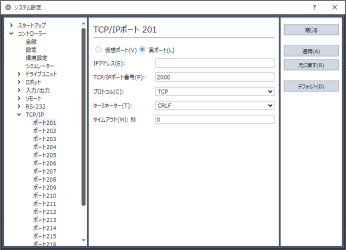
Epson RC + 8.0メニュー - [セットアップ] - [システム設定] - [コントローラー] - [TCP/IP]で、[実ポート]ボタンを選択すると、実ポートが使用可能になります。
ポートの設定を変更して、[適用]ボタンをクリックしてから[閉じる]ボタンをクリックしてください。
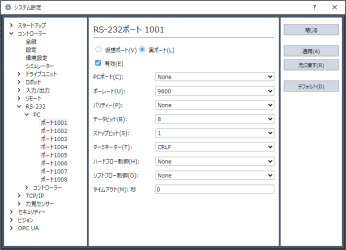
Epson RC + 8.0メニュー - [セットアップ] - [システム設定] - [コントローラー] - [RS-232] - [PC]で、[実ポート]ボタンを選択すると、実ポートが使用可能になります。
PCポートを選択して、[適用]ボタンをクリックしてから[閉じる]ボタンをクリックしてください。
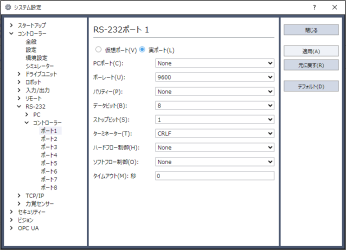
[セットアップ] - [システム設定] - [コントローラー] - [RS-232] - [コントローラー]で、[実ポート]ボタンを選択すると、実ポートが使用可能になります。
PCポートを選択して、[適用]ボタンをクリックしてから、[閉じる]ボタンをクリックしてください。
実際のイーサーネット, RS-232Cポートを使用する場合は、設定画面で、[実ポート]ボタンを選択してください。
ビジョン命令 (VRun, VGet など)
ImageFileプロパティーに設定された画像ファイルを入力画像に、ビジョンシーケンスが実行でき、VGetでリザルト取得も可能です。PCビジョンを設定している場合、かつGigEカメラが接続されている場合には、実際のカメラ画像を使用してVRun, VGetなどのビジョン命令が実行可能です。この場合も、GigEカメラが接続されていない場合は、コンパクトビジョンと同様に、仮想カメラ機能によりビジョン命令が実行可能です。
ビジョンガイドの詳細は、以下のマニュアルを参照してください。
"Epson RC+ オプション Vision Guide 8.0"
その他の制限事項
- Wait 命令において、Wait InsideBox() と Wait InsidePlane() の形式をサポートしません。
- Time/Date命令において、時間設定を行うことができません。表示は可能です。
- SimSet命令において、Pick、またはPlaceを指定したパーツの動作、PositonX, PositionY, PositionZ, RotaitonX, RotationY, RotationZを指定したオブジェクトの移動や回転は、レコード/プレイバック機能で記録/再現できません。
プログラム累積実行時間
Epson RC+ Basic Edition 以下のライセンスでは、仮想コントローラーでのプログラムの累積実行時間は、1時間に制限されています。
プログラムの累積実行が1時間を超えると、警告メッセージが表示されます。
警告が表示された後も、そのままプログラムの再実行が行えます。累積実行時間はリセットされます。