CAD to Point for ECP (スカラロボット)
ここでは、スカラロボットを利用した場合のCAD To Point for ECPについて説明します。
この例では、固定したシリンジ先端にロボットが把持したCADオブジェクト (トレイ)の外周をなぞらせる動作を作成します。
次の手順を実行します。
- 仮想コントローラー "CTPforECP GX8-C"に接続する
- プロジェクトを開く
- CADオブジェクトとECPを選択する
- CADオブジェクトのエッジを選択し、ロボットの移動経路をつくる
- ポイントデータとして出力する
- プログラムを作成する
- プログラムを実行してロボットを動かす
仮想コントローラー "CTPforECP GX8-C"に接続する

Epson RC+ 8.0ツールバー-[接続状態]から、"CTP for ECP"を選択します。接続が完了すると、[接続状態]ボックスには"CTP for ECP"が表示されます。
ツールバー-
 [シミュレーター]ボタンをクリックし、[シミュレーター]ウィンドウを表示します。CADオブジェクト"sample_part", "syringe", Handオブジェクトが配置されています。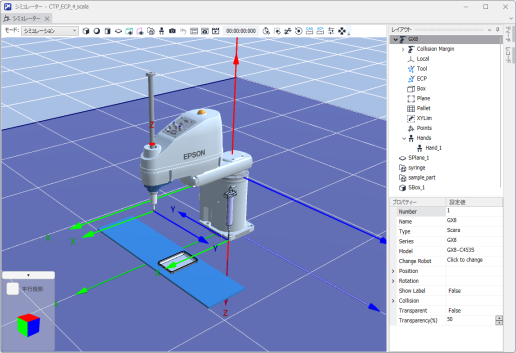
プロジェクトを開く
- Epson RC+ 8.0メニュー - [プロジェクト] - [プロジェクトを開く..]をクリックします。
- [Projects] - [SimulatorDemos] - [CTP_for_ECP_GX8_C]を選択します。
- [開く]ボタンをクリックします。
CADオブジェクトとECPを選択する
ツールバー-
 [CAD to Point for ECP]ボタンをクリックし、[CAD および ECP選択]ダイアログを表示します。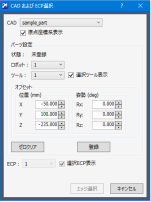
次のように設定します。
- CAD: sample_part
- ロボット: 1
- ツール: 1
- オフセット設定 (X, Y, Z, Rx, Ry, Rz): 0, 0, -2, 0, 0, 0
- ECP: 1
CADオブジェクトのエッジを選択し、ロボットの移動経路をつくる
[エッジ選択]ボタンをクリックし、[CAD to Point (ECP対応)]ダイアログを表示します。
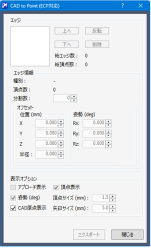
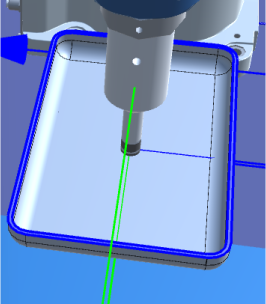
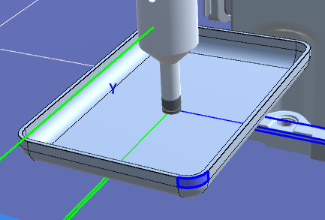
このサンプルプログラムを正常に動作させるために、トレイ右側の直線部のエッジから、時計回りに順次エッジを選択します。エッジを含む面の選択と、エッジの選択については、以下を参照してください。
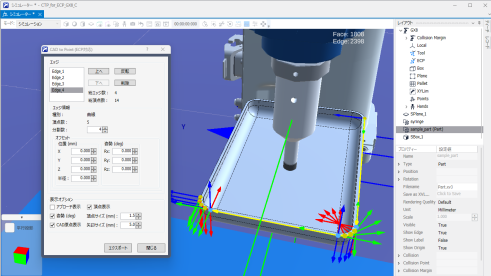
直線部は、外周の縁のフラットな面にあるエッジを選択します。
曲線部は、トレイ側面にあるエッジを選択します。
各エッジの分割数とオフセットは、以下の値を設定してください。
| エッジ番号 | 1 | 2 | 3 | 4 | 5 | 6 | 7 | 8 | ||
|---|---|---|---|---|---|---|---|---|---|---|
| 種別 | 直線 | 曲線 | 直線 | 曲線 | 直線 | 曲線 | 直線 | 曲線 | ||
| 分割数 | 0 | 2 | 0 | 2 | 0 | 2 | 0 | 2 | ||
| オフセット | 位置(mm) | X | 0 | 0 | 0 | 0 | 0 | 0 | 0 | 0 |
| Y | 0 | 0 | 0 | 0 | 0 | 0 | 0 | 0 | ||
| Z | 0 | 0 | 0 | 0 | 0 | 0 | 0 | 0 | ||
| 姿勢(deg) | Rx | 0 | 90 | 0 | 90 | 0 | 90 | 0 | 90 | |
| Ry | 0 | 0 | 0 | 0 | 0 | 0 | 0 | 0 | ||
| Rz | 0 | 180 | 90 | 180 | 180 | 0 | -90 | -90 | ||
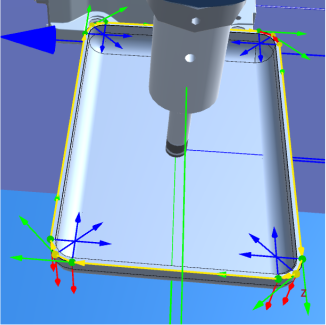
全てのエッジを正しく設定すると以下のようになります。
ポイントデータとして出力する
[CAD to Point (ECP対応)]ダイアログの[エクスポート]ボタンをクリックすると、[ポイント出力]ダイアログが表示されます。
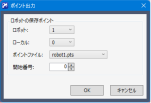
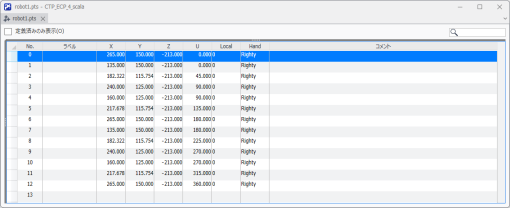
[OK]ボタンをクリックすると、ポイントファイル "robot1.pts"のNo.0-12にポイントデータが出力されます。
プログラムを作成する
ポイントデータに適切なロボット姿勢を設定します。
オブジェクトツリーからポイントファイル"robot1.pts"を開き、次の変更を行います。
- 出力したポイントNo.6のUの値: -180.000 → 180.000
- 出力したポイントNo.8のUの値: -135.000 → 225.000
- 出力したポイントNo.9-10のUの値: -90.000 → 270.000
- 出力したポイントNo.11のUの値: -45.000 → 315.000
- 出力したポイントNo.12のUの値: 0.000 → 360.000
Main.prgプログラムに以下のプログラムを作成します。
Function main2

  Motor On
  Power High

  Tool 1
  ECP 1

  Go P0 +Z(-10)

  Go P0

  Move P1 ECP CP
  Arc3 P2, P3 ECP CP

  Move P4 CP
  Arc3 P5, P6 ECP CP

  Move P7 CP
  Arc3 P8, P9 ECP CP

  Move P10 CP
  Arc3 P11, P12 ECP CP

  Move P12 +Z(-50)

  Pulse 0, 0, 0, 0
  Motor Off

Fend
ツールバーの[プロジェクトのビルド]ボタンをクリックします。プログラムがビルドされます。
ビルドが正常に完了すると、ステータスウィンドウに"ビルドが正常に終了しました。"と表示されます。
プログラムを実行してロボットを動かす
- ツールバーの
 [Runウィンドウ]ボタンをクリックし、Runウィンドウを表示します。
 - 上記の6.で作成したプログラムであるファンクション"main2"を選択して、[開始]ボタンをクリックします。"プログラムを開始しますか?"と聞かれるので、[はい]をクリックします。
- プログラムが実行され、固定したシリンジ先端にロボットが把持したCADオブジェクト (トレイ)の外周がなぞってECP動作することを確認します。
- ツールバーの
CAD to Point for ECPの機能
ツールバー- [CAD to Point for ECP]ボタンをクリックすると、[CAD to Point (ECP対応)]ダイアログが表示されます。機能については、以下を参照してください。
CAD To Point (6軸ロボット) - "CAD to Pointの機能"
Pick & Place動作との組み合わせ
ここで利用したサンプルプロジェクトには、"sample_part"のPick & Place動作と、ここまでに作成したECP動作を組み合わせたプログラムがファンクション"main"として含まれています。次の手順で動作を確認できます。
ツールバーの[Runウィンドウ]ボタンをクリックし、Runウィンドウを表示します。
ファンクション"SetDefaultSetting"を選択して、[開始]ボタンをクリックします。
"プログラムを開始しますか?"と聞かれるので、[はい]をクリックします。ロボットと"sample_part"がデフォルトの位置・姿勢にリセットされます。
ファンクション"main"を選択して、[開始]ボタンをクリックします。
(2)と同様、"プログラムを開始しますか?"と聞かれるので、[はい]をクリックします。これにより、ロボットがコンベヤー上を動く"sample_part"を把持し、ECP動作により外周をなぞった後、コンベヤー上に"sample_part"を再配置する動作を確認できます。
Pick & Place動作については、SimSetコマンドで実現できます。詳細は、以下のマニュアルを参照してください。
"SPEL+ランゲージリファレンス"