レコード / プレイバック
シミュレーターウィンドウの右側タブから[レコード]を選択すると、レコードパネルが表示されます。シミュレーションの結果を記録、再現することができます。
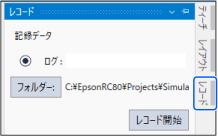
レコード (シミュレーションモード)
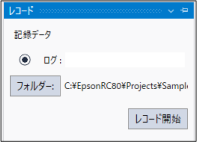
シミュレーターウィンドウの右上に表示される[レコード]タブを選択すると、シミュレーションの結果を記録するための設定することができます。
| 項目 | 解説 |
|---|---|
| ログ | 録画するログファイルを指定します。 |
| フォルダー | ログファイルを保存するフォルダーを指定します。 |
| レコード開始/レコード停止 | 録画を開始, 停止します。ログファイルが指定されると、[レコード開始]ボタンを押すことで記録準備がされます。 |
プレイバック (プレイバックモード)

| 項目 | 解説 |
|---|---|
 衝突検出リセット 衝突検出リセット | 衝突検出状態を解除します。ロボットが他のレイアウトオブジェクトと衝突していない状態でこのボタンを押すと、衝突を示す赤色の表示が通常の表示に戻ります。 |
 シミュレーター設定 シミュレーター設定 | [シミュレーター設定]ダイアログを表示します。表示オプションを設定できます。 |
 スクリーンショット スクリーンショット | 現在の3D表示画面を画像ファイルに保存します。[名前をつけてファイルの保存]ダイアログが表示され、ファイル名とファイルの種類 (JPEG形式やPNG形式)を指定できます。 |
 動画作成 動画作成 | シミュレーション結果 (ログファイル)を再生し、動画ファイルをMP4形式で保存します。[名前を付けて保存]ダイアログが表示され、ファイル名を指定できます。 |
 タクトタイム タクトタイム | 再生中のログファイルの実行時間を表示します。 |
 TCP軌跡クリアー TCP軌跡クリアー | ロボットの表示しているTCP軌跡(特異姿勢回避動作表示を含む)をクリアーします。 |
 再生ボタン 再生ボタン | 指定されたログファイルのシミュレーション結果を再生します。 |
 停止ボタン 停止ボタン | 再生を一時停止します。 |
ロボットの動作をログファイルに出力する手順
シミュレーションの結果をあとから再現するには、ロボットの動作をログファイルに出力しておく必要があります。
シミュレーターのツールバーで、動作モードが"シミュレーション"であることを確認します。

シミュレーターウィンドウの右上に表示される[レコード]タブを選択し、[レコード]画面を表示します。
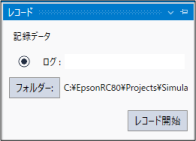
[ログ]に名前を入力します。
[フォルダー]をクリックし、ログを保存するフォルダーを設定します。
[レコード開始]をクリックします。
ログファイル名の横のアイコンが
 から
から に変わり、記録準備がされます。プログラムの実行を促すメッセージが表示されます。
プログラムを実行します。
プログラムの実行が完了すると、記録が自動的に終了します。記録が終了すると、ログファイル名の横のアイコンは
からに変わり、指定したフォルダーに指定した名前のログファイルが生成されます。
キーポイント
記録中は、[レコード開始]ボタンは[レコード停止]ボタンに変わります。記録を中止するときは[レコード停止]ボタンを押してください。
ロボットの動作をログファイルから再現する手順
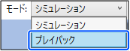
シミュレーターのツールバーで、モードを"シミュレーション"から"プレイバック"に変更します。
シミュレーターウィンドウの右上に表示される[プレイバック]タブを選択し、[プレイバック]画面を表示します。
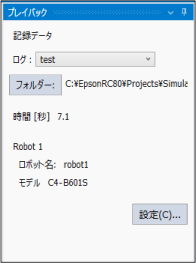
[ログ]のドロップダウンリストから再現したいログを選択します。
[設定]ボタンをクリックし、設定画面を表示します。
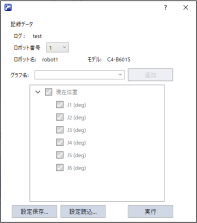
[ロボット番号]から対象ロボットを選択します。
プレイバック機能では、ジョイントの動きをグラフ化して表示します。[グラフ名]を入力し、[追加]ボタンをクリックします。
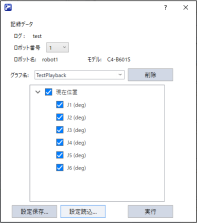
グラフ表示するジョイントを選択し、[実行]ボタンをクリックします。グラフ画面が表示されます。
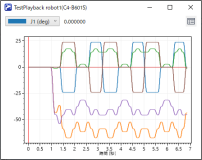
ツールバー-
[再生]ボタンをクリックし、ログに記録された動作を再生します。
グラフ画面の機能
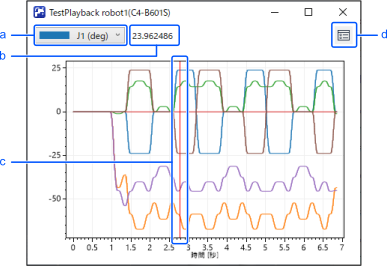
| 記号 | 解説 |
|---|---|
| a | 値を確認するジョイントを選択します。 |
| b | 選択されたジョイントの値が表示されます。 |
| c | 縦のインジケーターをマウスでドラッグして、再生位置を調整します。 |
| d | 画面を初期表示に戻す、またはデータをCSVファイルに書き出すことができます。 |