ロボットオブジェクト
ロボット
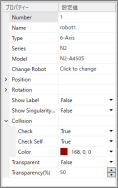
| プロパティー | 設定値 |
|---|---|
| Number | ロボットの番号 |
| Name | ロボットの名前任意の名前をつけることができます。 |
| Type | ロボットのタイプ。タイプ (Scara, 6-Axis)を表示します。 |
| Series | ロボットのシリーズ名。シリーズ名を表示します。 |
| Model | ロボットのモデル名。モデル名を表示します。 |
| Change Robot | ロボットを変更する場合に [Change Robot]ボタンを押してください。ロボット変更ダイアログが表示されます。詳細は、後述の「ロボットの変更」を参照してください。 [Change Robot]ボタンを押してください。ロボット変更ダイアログが表示されます。詳細は、後述の「ロボットの変更」を参照してください。 |
| Position | ロボットの設置位置 ベース中心をシミュレーターのワールド座標で指定します。 |
| Rotation | ロボットの設置角度 |
| Show Label |
|
| Show Singularity Area | Nシリーズロボットにおける肘特異姿勢領域の表示/非表示を切り替えます。
|
| Collisionプロパティー | 設定値 |
|---|---|
| Check | レイアウトオブジェクトに対する、衝突検出の有効, 無効
|
| Check Self | ロボット自身に対する、衝突検出の有効, 無効
|
| Color | 各アームが衝突を検出した場合に変更する色を指定します。初期値: 168,0,0 |
| プロパティー | 設定値 |
|---|---|
| Transparent |
見る角度によって、前後関係の順番が適切でない場合があります。詳細は、以下を参照してください。 |
| Transparency | 1%~90%の範囲で透過度を指定します。数値が大きい方が、透明に見えます。 |
ロボットの変更
表示するロボットを変更したい場合、 [Change Robot]ボタンを押すと、[システム設定] - [コントローラー] - [ロボット] - [ロボット**] - [変更] - [ロボット変更]ダイアログが表示されます。
[Change Robot]ボタンが表示されていない場合、プロパティーグリッドの表示幅を大きくして[設定値]のグリッドを一回クリックしてください。
キーポイント
ロボットを変更すると、ロボットに関連する設定 (ローカル座標設定, ツール座標設定など)はすべて初期状態に戻ります。
Collision Margin
ロボットの各アームに対して、一括または個別に衝突検出マージンを設定します。
ロボットタイプが、例えば、スカラロボットから6軸ロボットに変更、または6軸ロボットからスカラロボットへ変更された場合、設定値はリセットされます。同タイプのロボットへの変更した場合は、設定値が維持されます。
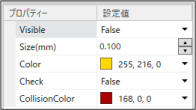
| プロパティー | 設定値 |
|---|---|
| Visible |
|
| Size | マージンサイズ |
| Color | マージン表示色 初期値: 255,216,0 |
| Check | 衝突検出の有効, 無効
|
| CollisionColor | 衝突を検出したときに表示する色を指定します。 初期値: 168,0,0 |
Local, Arm, ECP, Box, Pallet
対応する番号の各設定が未定義の場合、チェックボックスはグレー表示になります。
[ツール] - [ロボットマネージャー]の各項目から、設定できます。
- Local: ローカル設定
- Arm: 増設アーム設定
- ECP: 外部制御点設定
- Box: 進入検出エリア
- Pallet: パレット設定
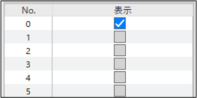
| 項目 | 解説 |
|---|---|
| 表示 | 対応する設定を表示する/表示しない
|
Local 0 (Base)は、"表示する"が初期値です。
キーポイント
Armについては、Epson RC+ Standard Edition および Premium Edition でのみ表示することができます。
Tool
対応する番号の各設定が未定義の場合、チェックボックスはグレー表⽰になります。[ツール] - [ロボットマネージャー] - [ツール設定]から、設定できます。
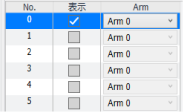
| 項目 | 解説 |
|---|---|
| 表示 | 対応する設定を表示する/表示しない
|
| Arm | 対応するArm番号を選択します。 Current Arm, Arm 0, 定義済みArm のいずれかを選択できます。  デフォルトはArm 0になります。 本設定は、Epson RC+ Standard Edition および Premium Edition でのみ利⽤できます。Basic Edition では常にArm 0を基準としての表示となります。 |
Plane
対応する番号の各設定が未定義の場合、チェックボックスはグレー表示になります。 [ツール] - [ロボットマネージャー] - [進入検出平面]から、設定できます。
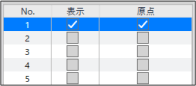
| 項目 | 解説 |
|---|---|
| 表示 | 対応する設定を表示する/表示しない
|
| 原点表示 | 対応する設定の原点を表示する/表示しない [表示]がチェックなしの場合、[原点表示]チェックボックスはグレー表示になります
|
XYLim
XYLimが未定義の場合、チェックボックスはすべてグレー表示になります。
[ツール] - [ロボットマネージャー] - [動作許容エリア]から、設定できます。
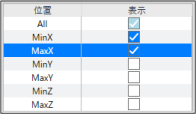
| 項目 | 解説 |
|---|---|
| 位置 | XYLimを構成するパラメーターの位置を示します。 |
| 表示 | 対応する位置に平面を表示する/表示しない
|
Points
ポイントファイル内のポイントの表示指定状態を表示し、全ポイント表示/全ポイント非表示を切り替えます。

| 項目 | 解説 |
|---|---|
| ファイル名 | ポイントファイル名が表示されます。 |
| 表示 | 全ポイントを表示する/表示しない
|
Point
対応する番号のポイントが未定義の場合、チェックボックスはグレー表示になります。
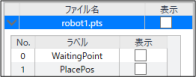
| 項目 | 解説 |
|---|---|
| ラベル | ポイントラベルが表示されます。このダイアログからポイントラベルの設定、変更はできません。 |
| 表示 | ポイントを表示する/表示しない
|
ヒント
[表示]が表示されていない場合、プロパティーグリッドの表示幅を大きくしてください。
Force Control
フォースファイル内のフォースオブジェクトの表示指定状態を表示し、全フォースオブジェクト表示/全フォースオブジェクト非表示を切り替えます。

| 項目 | 解説 |
|---|---|
| ファイル名 | フォースファイル名が表示されます。 |
| 表示 | 全フォースオブジェクトを表示する/表示しない
|
Force Object
フォースファイル内のフォースコントロールオブジェクト, フォーストリガーオブジェクト, フォースモニターオブジェクトの表示指定状態を表示し、指定されたタイプの全フォースオブジェクト表示/全フォースオブジェクト非表示を切り替えます。
指定されたタイプのフォースオブジェクトが存在しない場合は、チェックボックスはグレー表示になります。
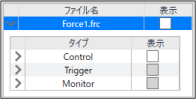
| 項目 | 解説 |
|---|---|
| タイプ | Control (フォースコントロール), Trigger(フォーストリガー), Monitor(フォースモニター)が表示されます。 |
| 表示 | 指定されたタイプの全フォースオブジェクトを表示する/表示しない
|
Force Control, Force Trigger, Force Monitor
対応する番号のフォースオブジェクトが未定義の場合、チェックボックスはグレー表示になります。
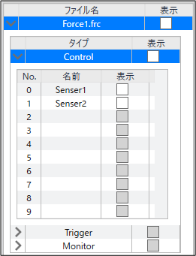
| 項目 | 解説 |
|---|---|
| 名前 | フォースラベルが表示されます。このダイアログからフォースラベルの設定、変更はできません。 |
| 表示 | フォースオブジェクトを表示する/表示しない
|
Force Guide
フォースガイドで設定されたシーケンス内のフォースガイドオブジェクトの表示指定状態を表示し、全フォースガイドオブジェクト表示/全フォースガイドオブジェクト非表示を切り替えます。

| 項目 | 解説 |
|---|---|
| シーケンス名 | フォースガイドシーケンス名が表示されます。 |
| 表示 | 全フォースガイドオブジェクトを表示する/表示しない
|
Force Guide Object
対応する番号(シーケンス内のステップ番号に相当)のフォースガイドオブジェクトのタイプが "条件分岐"、または "SPEL関数"の場合、チェックボックスはグレー表示になります。また、オブジェクトの[Enabled]プロパティーが "False"に設定されている場合、[名前]もグレー表示になります。
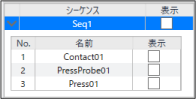
| 項目 | 解説 |
|---|---|
| 名前 | フォースガイドオブジェクト名が表示されます。 |
| 表示 | フォースガイドオブジェクトを表示する/表示しない
|
Force Sensor
力覚センサーを登録すると、オブジェクトツリーに"Force Sensor"が表示されます。
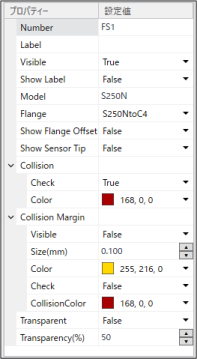
| プロパティー | 設定値 |
|---|---|
| Number | コントローラーに登録されているセンサー番号が表示されます。 |
| Label | コントローラーに登録されているセンサー名が表示されます。 |
| Visible |
|
| Show Label |
|
| Model | コントローラーに登録されているモデルが表示されます。 |
| Flange | ロボットと力覚センサーの組み合わせで決まるフランジが表示されます(初期値)。"None"を選択すると、非表示になります。 |
| Show Flange Offset |
|
| Show Sensor Tip |
|
"Collision", "Collision Margin", "Transparent"などのプロパティーは、ハンドやレイアウトオブジェクトのプロパティーを参照してください。
Hands
設定済みハンドの表示状態と衝突検出の有効状態を表示します。
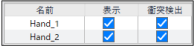
| 項目 | 解説 |
|---|---|
| 名前 | ハンド名が表示されます。 |
| 表示 | ハンドを表示する/表示しない
|
| 衝突検出 | 衝突検出を有効にする/無効にする
|
Hand
ロボットにハンドを登録すると、オブジェクトツリーに"ハンド"が表示されます。
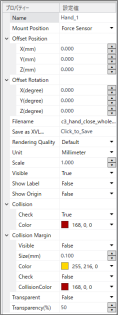
| プロパティー | 設定値 |
|---|---|
| Name | ハンドの名前 任意の名前をつけることができます。 (初期値: Hand_1) |
| Mounted Position | ハンドの取りつけ位置 力覚センサーやTool座標系に取りつけることができます。 |
| Offset Position | ロボットのエンドエフェクター位置からの取りつけオフセット |
| Offset Rotation | ハンドの取りつけ角度 |
| File name | ハンドのCADデータファイルの名前変更はできません。 |
| Save as XVL… | 読み込んだハンドをXVL形式で保存して使うことができます。[...]をクリックし保存先を選択してください。 XVL形式のハンドを読み込んだ場合は、グレー表示になり、操作できません。 |
| Rendering Quality | 描画の細かさを設定します。
|
| Unit | CADデータを表示する長さの単位を設定します。 |
| Scale | CADデータの縮尺を設定します。 |
| Visible |
|
| Show Label |
|
| Show Origin |
|
| Collisionプロパティー | 設定値 |
|---|---|
| Check | 衝突検出の有効, 無効
|
| Color | 衝突を検出したときに表示する色を指定します。 初期値: 168,0,0 |
| Collision Marginプロパティー | 設定値 |
|---|---|
| Visible |
|
| Size | マージンサイズ |
| Color | マージン表示色 初期値: 255,216,0 |
| Check | 衝突検出の有効, 無効
|
| CollisionColor | 衝突を検出したときに表示する色を指定します。 初期値: 168,0,0 |
| Transparent |
見る角度によって、前後関係の順番が適切でない場合があります。詳細は、以下を参照してください。 |
| Transparency | 1%~90%の範囲で透過度を指定します。数値が大きい方が、透明に見えます。 |
Safety Function
安全機能オプションが有効な場合、オブジェクトツリーに"Safety Function"が表示されます。また、プロパティーグリッドから、安全機能マネージャーを呼び出すことができます。
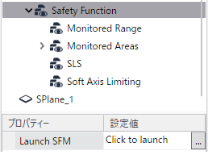
| プロパティー | 設定値 |
|---|---|
| Launch SFM | 安全機能マネージャーを呼び出す場合に、 [Click to launch]ボタンを押してください。安全機能マネージャーが表⽰されます。 |
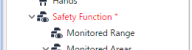
安全機能パラメーターに変更がある場合、オブジェクトツリーの[Safety Function]は、下図のように赤字で表示されます。この場合、安全機能マネージャーを起動して、設定を反映する必要があります。
Monitored Range
ロボット監視範囲の表示指定状態と衝突検出の有効状態を表示します。
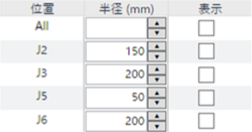
| 項目 | 解説 |
|---|---|
| 位置 | 全ての監視範囲を示すAll、個別の監視範囲を設定可能な関節が表示されます。 スカラロボットの場合、J2およびJ3のみが表示されます。6軸ロボットの場合は、J2, J3に加えてJ5, J6が表示されます。 |
| 半径 | ロボット監視範囲の半径 Allに対して半径を指定すると、設定可能な関節の全ての半径を一括で設定します。一部の関節の半径を変更すると、Allの半径の値は空白になります。 Epson RC+ Standard Edition および Premium Edition でのみ設定できます。Basic Edition においては、安全機能マネージャーから設定してください。 |
| 表示 | ロボット監視範囲を表示する/表示しない
|
Monitored Areas
ロボット監視位置の表示指定状態と衝突検出の有効状態を表示し、すべての監視位置の表示/非表示、衝突検出の有効/無効を切り替えます。
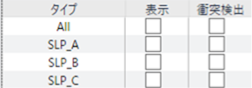
| 項目 | 解説 |
|---|---|
| タイプ | 全ての監視位置を示すAll、個別の監視位置であるSLP_A, SLP_B, SLP_Cが表示されます。 |
| 表示 | 監視位置を表示する/表示しない
|
| 衝突検出 | 監視位置に対して衝突検出を有効にする/無効にする
|
SLP_A, SLP_B, SLP_C
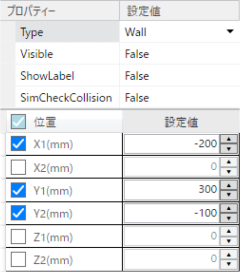
監視位置を構成する各平面の有効・無効と位置の設定を行います。
| プロパティー | 設定値 |
|---|---|
| Type | 監視位置の範囲の設定
|
| Visible | 監視位置を構成する平⾯を表示する/表⽰しない
|
| ShowLabel | オブジェクト名として「SLP_A(X1)、SLP_A(X2)、・・・」を表示する/表示しない
Epson RC+ Standard Edition および Premium Edition でのみ設定できます。Basic Edition では、オブジェクト名を表示することはできません。 |
| SimCheckCollision | シミュレーターにおける衝突検出を有効にする/無効にする
|
| 項目 | 解説 |
|---|---|
| 位置 | 監視位置を構成する平面として、X1, X2, Y1, Y2, Z1, Z2が表示されます。また、各平面の有効・無効を切り替えるチェックボックスが表示されます。
ヘッダーのチェックボックスがチェックありの場合、すべての監視位置が有効になります。VisibleプロパティーがTrueの場合、表示状態になります。ヘッダーのチェックボックスがチェックなしの場合、すべての監視位置が無効になり、非表示状態になります。また、⼀部の監視位置が有効になっている場合、ヘッダーのチェックボックスは不定状態を表⽰します。 各平面の有効・無効は、Epson RC+ Standard Edition および Premium Edition でのみ設定できます。Basic Edition においては、安全機能マネージャーから設定してください。 |
| 設定値 | 監視位置を構成する平⾯の位置 Epson RC+ Standard Edition および Premium Edition でのみ設定できます。Basic Edition においては、安全機能マネージャーから設定してください。 |
SLS
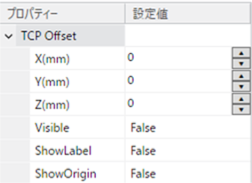
安全速度監視のパラメーターの1つであるTCPオフセット値の設定、表示・非表示の設定を行います。
Epson RC+ Standard Edition および Premium Edition でのみ設定・表示できます。Basic Edition においては、TCPオフセット位置のみ安全機能マネージャーから設定できます。
| プロパティー | 設定値 |
|---|---|
| X, Y, Z | Tool 0 の位置からのオフセット |
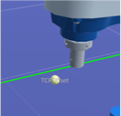
| Visible | オフセット位置に球を表示する/表示しない
 |
| ShowLabel | オブジェクト名として「TCPOffset」を表示する/表示しない
|
| ShowOrigin | オフセット位置に座標系を表示する/表示しない
|
Soft Axis Limiting
ソフト軸制限の設定範囲の表示・非表示、設定を行います。
Epson RC+ Standard Edition および Premium Edition でのみ設定・表示できます。Basic Edition においては、ソフト軸制限値のみ安全機能マネージャーから設定できますが、設定範囲の表示はできません。
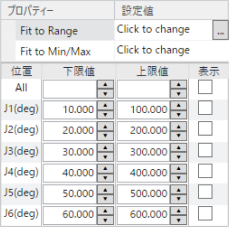
| プロパティー | 設定値 |
|---|---|
| Fit to Range | 各軸の制限値を動作レンジの設定と同値にする場合に、 [Click to change]ボタンを押してください。 |
| Fit to Min/Max | 各軸の制限値を設定可能範囲の最小値・最大値と同値にする場合に、 [Click to change]ボタンを押してください。 |
| 項目 | 解説 |
|---|---|
| 位置 | 全関節を示すAll、個別の動作監視範囲が設定可能な関節が表⽰されます。 スカラロボットの場合、J1~J4のみが表⽰されます。6軸ロボットの場合は、J5, J6も表⽰されます。 |
下限値 上限値 | 各関節の動作範囲監視値 Allに対して設定値を指定すると、全ての関節の動作範囲監視値を一括で設定します。一部の関節の設定値を変更すると、Allの設定値は空白になります。 |
| 表示 | 動作範囲監視値に基づき、監視範囲を表⽰する/表⽰しない
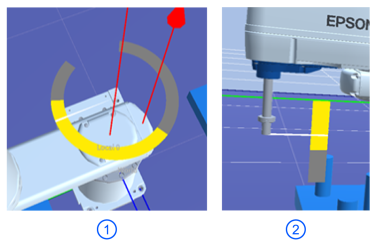
Allがチェックありの場合、全ての関節の監視範囲を表⽰します。チェックなしの場合、全ての監視範囲が⾮表⽰になります。また、⼀部の監視範囲を表⽰する設定になっている場合、Allのチェックボックスは不定状態を表⽰します。 動作範囲は、各軸の監視範囲を黄色で表示し、動作レンジをグレーで表示します。また、現在の角度位置に白色のインジケーターを表示します。
2. 直動軸の表示例 |
Conveyor Tracking
設定済みのコンベヤートラッキングの設定の表示状態を変更します。Epson RC+ Standard Edition および Premium Edition でのみ設定できます。
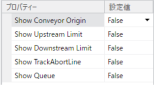
| プロパティー | 設定値 |
|---|---|
| Show Conveyor Origin | コンベヤー座標系の原点を表⽰する/表⽰しない
|
| Show Upstream Limit | コンベヤートラッキングの上流限を表示する/表示しない
|
| Show Downstream Limit | コンベヤートラッキングの下流限を表示する/表示しない
|
| Show TrackAbortLine | コンベヤートラッキングの追従中止線を表示する/表示しない
|
| Show Queue | コンベヤートラッキングのキュー情報を表示する/表示しない
|
キーポイント
Epson RC+ Standard Edition および Premium Edition では、コンベヤートラッキングのシミュレーションを行うことができます。概要や詳細な使い方については、以下の動画マニュアルを参照してください。
コンベヤートラッキングのシミュレーションについては、サンプルの接続とプロジェクトが用意されています。上記の動画マニュアルにおいても利用しています。
Epson RC+ 8.0メニュー - [プロジェクト] - [プロジェクトを開く]から、[Projects] - [SimulatorDemos] - [ConvTrack_GX8_C]を選択し、Epson RC+ 8.0ツールバー - [接続状態]リストボックスから、[RC800シリーズ] – [CnvTrack GX8-C]を選択してください。動画マニュアルでの操作・動作を、実際に確認することができます。
Conveyor
コンベヤートラッキングの設定を追加すると、オブジェクトツリーの”Conveyor Tracking”の下に”Conveyor”が表示されます。Epson RC+ Standard Edition および Premium Edition でのみ操作ができます。
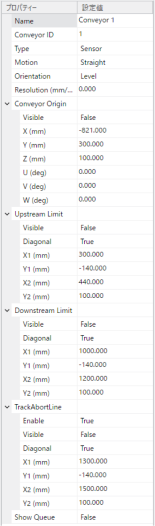
| プロパティー | 設定値 |
|---|---|
| Name | コンベヤーの名前 [ツール] - [コンベヤートラッキング]において設定されている"名前"が表示されます。プロパティーグリッドからの変更はできません。 |
| Conveyor ID | コンベヤーのID |
| Type | トラッキングのタイプ [ツール] - [コンベヤートラッキング]において設定されている"タイプ"が表示されます。プロパティーグリッドからの変更はできません。
|
| Motion | トラッキングの方向 [ツール] - [コンベヤートラッキング]において設定されている"追従方向"の設定が表示されます。プロパティーグリッドからの変更はできません。
|
| Orientation | コンベヤーの傾斜 [ツール] - [コンベヤートラッキング]において設定されている"コンベヤー傾斜"の設定が表示されます。プロパティーグリッドからの変更はできません。
|
| Resolution | エンコーダー分解能 現在の設定におけるエンコーダーの分解能を表示します。プロパティーグリッドからの変更はできません。 |
| Show Queue | コンベヤートラッキングのキュー情報を表示する/表示しない
|
Conveyor Origin
コンベヤーオブジェクトと紐付いている場合、そのコンベヤーオブジェクト上に、コンベヤー座標系の原点を表示することができます。また、現在の設定値を確認することができます。
プロパティー 設定値 Visible コンベヤー座標系の原点を表示する/表示しない - 表示する: True
- 表示しない: False (初期値)
X, Y, Z, U, V, W コンベヤー座標系の原点座標
シミュレーターのワールド座標系における座標値として表示します。プロパティーグリッドからの変更はできません。Upstream Limit
コンベヤーオブジェクトと紐付いている場合、そのコンベヤーオブジェクト上に、コンベヤートラッキングの上流限を表示することができます。また、現在の上流限に関する設定値を確認することができます。
プロパティー 設定値 Visible 上流限を表示する/表示しない - 表示する: True
- 表示しない: False (初期値)
Diagonal 斜め上流限の有効/無効状態
[ツール] - [コンベヤートラッキング]において設定されている"上流限"の設定が表示されます。プロパティーグリッドからの変更はできません。- 有効: True
- 無効: False
Limit 斜め上流限が無効の場合の座標
[ツール] - [コンベヤートラッキング]において設定されている"上流限"の設定値である"X1"の値が表示されます。プロパティーグリッドからの変更はできません。X1, Y1, X2, Y2 斜め上流限が有効の場合の座標
[ツール] - [コンベヤートラッキング]において設定されている"上流限"の設定が表示されます。コンベヤー原点からの相対位置となります。プロパティーグリッドからの変更はできません。Downstream Limit
コンベヤーオブジェクトと紐付いている場合、そのコンベヤーオブジェクト上に、コンベヤートラッキングの下流限を表示することができます。また、現在の下流限に関する設定値を確認することができます。
プロパティー 設定値 Visible 下流限を表示する/表示しない - 表示する: True
- 表示しない: False (初期値)
Diagonal 斜め下流限の有効/無効状態
[ツール] - [コンベヤートラッキング]において設定されている"下流限"の設定が表示されます。プロパティーグリッドからの変更はできません。- 有効: True
- 無効: False
Limit 斜め下流限が無効の場合の座標
[ツール] - [コンベヤートラッキング]において設定されている"下流限"の設定値である"X1"の値が表示されます。プロパティーグリッドからの変更はできません。X1, Y1, X2, Y2 斜め下流限が有効の場合の座標
[ツール] - [コンベヤートラッキング]において設定されている"下流限"の設定が表示されます。コンベヤー原点からの相対位置となります。プロパティーグリッドからの変更はできません。TrackAbortLine
コンベヤーオブジェクトと紐付いている場合、そのコンベヤーオブジェクト上に、コンベヤートラッキングの追従中止線を表示することができます。また、現在の追従中止線に関する設定値を確認することができます。
プロパティー 設定値 Enable 追従中止線の有効/無効状態
[ツール] - [コンベヤートラッキング]において設定されている"追従中止線"の設定が表示されます。プロパティーグリッドからの変更はできません。- 有効: True
- 無効: False
Visible 追従中止線を表示する/表示しない - 表示する: True
- 表示しない: False (初期値)
Diagonal 斜め追従中止線の有効/無効状態
[ツール] - [コンベヤートラッキング]において設定されている"追従中止線"の設定が表示されます。プロパティーグリッドからの変更はできません。- 有効: True
- 無効: False
Limit 斜め追従中止線が無効の場合の座標
[ツール] - [コンベヤートラッキング]において設定されている"追従中止線"の設定値である"X1"の値が表示されます。プロパティーグリッドからの変更はできません。X1, Y1, X2, Y2 斜め追従中止線が有効の場合の座標
[ツール] - [コンベヤートラッキング]において設定されている"追従中止線"の設定が表示されます。コンベヤー原点からの相対位置となります。プロパティーグリッドからの変更はできません。
コンベヤーキャリブレーション
シミュレーターで設定したコンベヤーオブジェクトは、実際のコンベヤーと同等のキャリブレーションを行うことができます。詳細については、以下を参照してください。
シミュレーター上では、設定したコンベヤーオブジェクトとロボットオブジェクトとの位置関係などから、簡易キャリブレーションを行うことができます。
上記の"Conveyor"をレイアウトツリー上で選択し、右クリックすると、以下のようなコンテキストメニュー が表示されます。
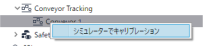
"シミュレーターでキャリブレーション"を選択すると、下記のダイアログが表示されます。[キャリブレーション]ボタンをクリックすると、カメラもしくはセンサーとコンベヤーの位置・姿勢情報から自動でキャリブレーションが行われます。
コンベヤートラッキングのタイプとして"Vision"が設定されている場合は、事前にビジョンキャリブレーションを実施しておく必要があります。ビジョンキャリブレーションについては、以下のマニュアルを参照してください。
"Vision Guide 8.0 ソフトウェア編 - ビジョンキャリブレーション"
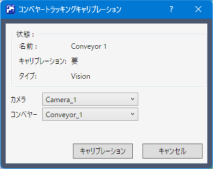
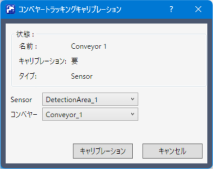
状態
| 項目 | 解説 |
|---|---|
| 名前 | キャリブレーションの対象となるコンベヤーの名前が表示されます。 レイアウトツリー上で選択したコンベヤーの名前になります。 |
| キャリブレーション | すでにキャリブレーションが実施されたかどうかが表示されます。 |
| タイプ | コンベヤートラッキングのタイプが表示されます。
|
Conveyor Origin
| 項目 | 解説 |
|---|---|
| カメラ | コンベヤートラッキングのタイプが"Vision"の場合、キャリブレーションに利用するカメラオブジェクトを選択します。 |
| センサー | コンベヤートラッキングのタイプが"Sensor"の場合、キャリブレーションに利用する検出領域オブジェクトを選択します。 |
| コンベヤー | キャリブレーションに利用するコンベヤーオブジェクトを選択します。 |
キーポイント
簡易キャリブレーションのポイント
カメラオブジェクトを利用する検出領域オブジェクトを使うかどうかは、プロジェクトのコンベヤートラッキング設定における、コンベヤートラッキングのタイプの設定に応じて決まります。コンベヤートラッキングの設定については、以下を参照してください。
コンベヤーオブジェクトの+X方向が正転になります。事前に搬送方向を合わせてコンベヤーオブジェクトを配置してください。
コンベヤートラッキングのタイプが"Sensor"の場合、検出領域オブジェクトの中心がコンベヤー座標系の原点になります。検出領域オブジェクトの中心を、ワーク (パーツ)の把持位置と近い高さにしておくと、後の把持位置調整が簡単になります。
コンベヤートラッキングのタイプが"Vision"の場合、コンベヤーを上から見下ろすように、カメラオブジェクトを配置してください。下から見上げるような配置での動作は保証されません。
簡易キャリブレーションに使用したコンベヤーオブジェクトや検出領域オブジェクト、カメラオブジェクトを移動させた場合、キャリブレーション結果は自動で更新されません。再度、簡易キャリブレーションを実行してください。
簡易キャリブレーションを実行すると、コンベヤートラッキングのプロジェクトファイルが更新・保存されます。既に実機を用いたキャリブレーションを行っている場合は、更新して良いか、事前に確認してください。
簡易キャリブレーションの結果を、実機に適用することは可能ですが、その精度や動作は保証されません。このため、ロボットの予期せぬ動作や、ワーク (パーツ)をはじめとする周辺機器の破損につながる恐れがあります。実機を用いる場合は、必ず実際の装置環境において、キャリブレーションを実行してください。