CAD To Point (6軸ロボット)
CAD To Point は、CADデータに含まれるエッジ (稜線)の情報をポイントデータとして出力する機能です。3D表示画面上にあるCADオブジェクトのエッジを順次選択することで、移動経路に沿ったポイントデータを生成することができます。ワークなどのCADデータを基に、ロボット動作のポイントを自動登録できますので、プログラムの開発時間を短縮することができます。
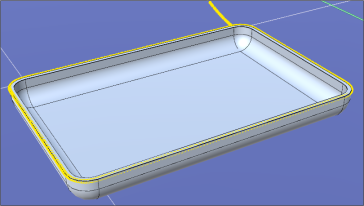
簡単なCADデータを使ったサンプルを使用してCAD To Pointを実行してみましょう。この例では、CADオブジェクト (トレイ)の外周を、シリンジ先端がなぞる動作を作成します。
次の手順を実行します。
- 仮想コントローラー (CADtoPoint C4-B)に接続する
- プロジェクトを開く
- CADオブジェクトのエッジを選択し、ロボットの移動経路をつくる
- ポイントデータとして出力する
- プログラムを作成する
- プログラムを実行してロボットを動かす
仮想コントローラー (CADtoPoint C4-B)に接続する

Epson RC+ 8.0ツールバー-[接続状態]リストボックスから、"CADtoPoint C4-B"を選択します。接続が完了すると、[接続状態]リストボックスには"CADtoPoint C4-B"が表示されます。
ツールバー-
 [シミュレーター]ボタンをクリックし、シミュレーターウィンドウを表示します。"CADtoPoint C4-B"には、CADオブジェクト"Work"とHandオブジェクトが配置されています。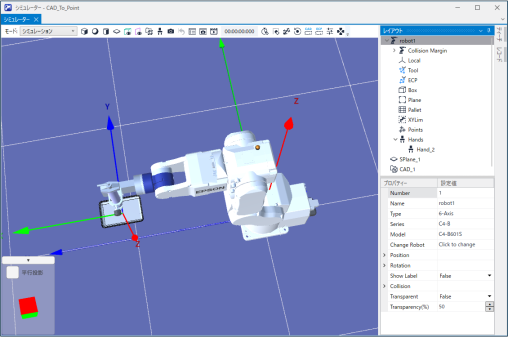
プロジェクトを開く
- Epson RC+ 8.0メニュー - [プロジェクト] - [プロジェクトを開く..]をクリックします。
- [Projects] - [SimulatorDemos] - [CAD_To_Point_C4_B]を選択します。
- [開く]ボタンをクリックします。
CADオブジェクトのエッジを選択し、ロボットの移動経路をつくる
ツールバー-
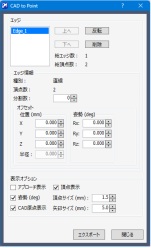
 [CAD to Point]ボタンをクリックし、[CAD to Point]ダイアログを表示します。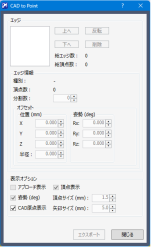
CADオブジェクトをマウスオーバーし、所望のエッジを含む面を選択します。選択されている面は水色で表示され、その面が含んでいるエッジが青色で表示されます。
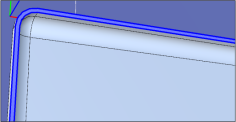
青色のエッジの中から所望のエッジをマウスオーバーで選択します。選択されたエッジが白色で表示されます。最初に直線部を選択してください。このサンプルプログラムは直線部を最初に選択する仕様のため、曲線部を最初に選択すると、正常に動作しなくなります。
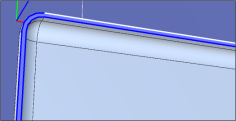
白色のエッジをクリックすると、[CAD to Point]ダイアログ内の[エッジ]ボックスに、選択されたエッジが表示されます。
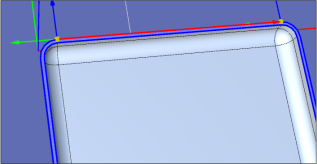
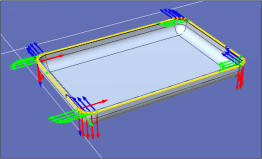
3D Viewでは、選択されたエッジが赤色の矢印で表示されます。
ヒント
矢印の向きは、生成するポイントの始点から終点の向きを表します。[反転]ボタンをクリックすることで、矢印の向きを反転することができます。
進行方向が同じ連続するエッジの終点と始点が重なっている場合に、頂点の色が変わります。位置(X,Y,Z)と姿勢(U,V,W)の両方が一致する場合、頂点は緑色に表示されます。位置(X,Y,Z)のみが一致する場合、頂点は水色に表示されます。
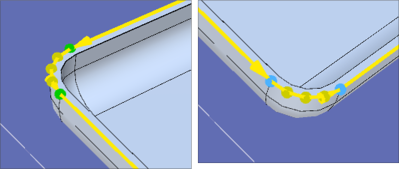
反時計回りに順次、エッジを選択し、外周を1周すると、下図のように表示されます。
ポイントデータとして出力する
[CAD to Point]ダイアログの[エクスポート]ボタン をクリックすると、[ポイント出力]ダイアログが表示されます。
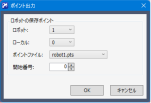
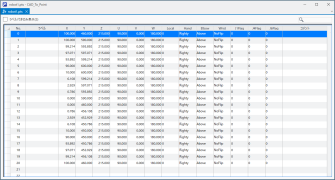
[OK]ボタンをクリックすると、ポイントファイル "robot1.pts"のNo.0-20にポイントデータが出力されます。
プログラムを作成する
ポイントデータに適切なロボット姿勢を設定します。
オブジェクトツリーからポイントファイル"robot1.pts"を開き、出力したポイントNo.0-20の手首姿勢 (Wrist)を"NoFlip"から"Flip"に変更してください。
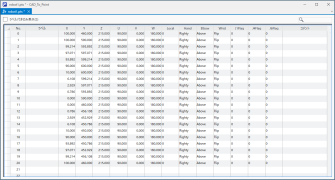
Main.prgプログラムに以下のプログラムを作成します。
Function main

  Motor On
  TLSet 1, XY(-112, -41, 80, 0, -90, 0)
  Tool 1

  Go P0
  Move P1 CP
  Arc P3, P5 CP
  Move P6 CP
  Arc P8, P10 CP
  Move P11 CP
  Arc P13, P15 CP
  Move P16 CP
  Arc P18, P20 CP

  Pulse 0, 0, 0, 0, 0, 0
  Motor Off
Fend
ヒント
Tool座標系1を使うことで、シリンジ先端がワークをなぞる動作にすることができます。
ツールバーの[プロジェクトのビルド]ボタンをクリックします。プログラムがビルドされます。
ビルドが正常に完了すると、ステータスウィンドウに"ビルドが正常に終了しました。"と表示されます。
プログラムを実行してロボットを動かす
ツールバーの
 [Runウィンドウ]ボタンをクリックし、Runウィンドウを表示します。
[開始]ボタンをクリックします。"プログラムを開始しますか?"と聞かれるので、[はい]をクリックします。
プログラムが実行され、ロボットがP0からP20へ順次移動し、シリンジの先端がWorkの淵を反時計回りに1周することを確認します。