CAD to Pointの機能
ツールバー- [CAD to Point]ボタンを押すと、[CAD to Point]ダイアログが表示されます。
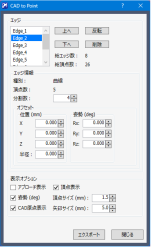
エッジ
| 項目 | 解説 |
|---|---|
| [上へ]ボタン | 選択されたエッジの順番を上へ移動します。 |
| [下へ]ボタン | 選択されたエッジの順番を下へ移動します。 |
| [反転]ボタン | 選択されたエッジの始点、終点を入れ替えます。エッジ上の赤い矢印の向きが、始点から終点の向きを表します。 |
| [削除]ボタン | 選択されたエッジを削除します。 |
エッジ情報
| 項目 | 解説 |
|---|---|
| 種別 | 選択されたエッジの種別を表します。直線, 曲線, 複合曲線があります。 |
| 頂点数 | 選択されたエッジ上の頂点数を表します。分割数を増減することで、頂点数を増減できます。 |
| 分割数 | 選択されたエッジの分割数を設定できます。 |
オフセット
| 項目 | 解説 |
|---|---|
| 位置 | 頂点の位置をX, Y, Z方向に移動できます。方向は、CADオブジェクトの座標系を参照します。 エッジが曲線、または円弧に近似できる複合曲線の場合には、円弧の中心から半径方向に拡大/縮小もできます。 |
| 姿勢 | ツール姿勢をRx, Ry, Rz方向に回転できます。方向は、CADオブジェクトの座標系を参照します。 |
表示オプション
| 項目 | 解説 |
|---|---|
| アプローチ表示 | 姿勢表示のZ軸(赤色の矢印)を頂点に向かって表示します。姿勢表示のZ軸がワークの陰になって見えない場合に便利です。 |
| 姿勢表示 | 頂点に姿勢を表示します。頂点が表示されているときのみ、表示ができます。 |
| CAD原点表示 | CADオブジェクトの原点を、座標系で表示します。 |
| 頂点表示 | 選択されたエッジ上の頂点を表示します。 |
| 頂点サイズ | 頂点の大きさを設定します。 |
| 矢印サイズ | 選択したエッジの始点から終点に向かう矢印の大きさを変更します。 |
[CAD to Point]ダイアログの[ポイント出力]ボタンをクリックすると、[ポイント出力]ダイアログが表示されます。
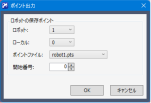
ポイント出力
| 項目 | 解説 |
|---|---|
| ロボット | ポイントを出力するロボットを設定します。 |
| ローカル | ポイントを出力するローカル座標を設定します。 |
| ポイントファイル | ポイントを出力するポイントファイルを設定します。 |
| 開始番号 | 出力するポイントの開始番号を設定します。 |