レイアウトオブジェクト
Layout Box, Layout Sphere, Layout Cylinder, Layout Plane, CAD
全オブジェクトに共通の属性と、特定のオブジェクトのみに有効な属性があります。
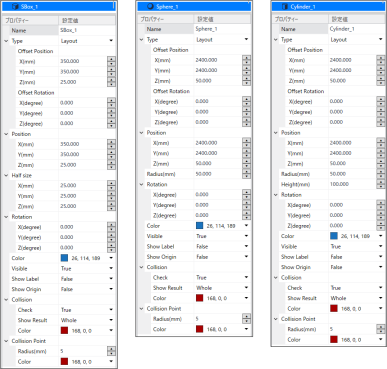
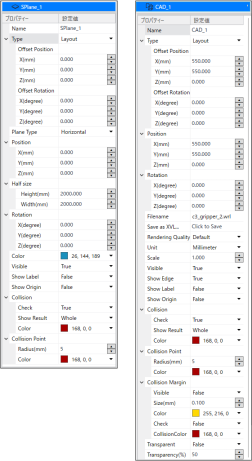
| プロパティー | 対象 | 設定値 |
|---|---|---|
| Name | 共通 | 任意の名前をつけることができます。 |
| Plane Type | Plane |
|
| Type | 共通 | オブジェクトのタイプを設定します。
PartまたはMounted Deviceを選択すると、[パーツ・アーム取付機器設定]ダイアログが表示されます。詳細は、以下を参照してください。 |
| Offset Position | 共通 | 親オブジェクトからのオフセットとして、オブジェクトの位置の表示/設定ができます。親オブジェクトが存在しない場合、Positionプロパティーと同様の表示/設定になります。 |
| Offset Rotation | 共通 | 親オブジェクトからのオフセットとして、オブジェクトの設置角度の表示/設定ができます。親オブジェクトが存在しない場合、Rotationプロパティーと同様の表示/設定になります。 |
| Position | 共通 | 中心位置をシミュレーターのワールド座標で指定します。 Layout Cylinder: 円柱底面の中心位置 |
| Half size | Box, Plane | Boxの場合は、中心からの長さを指定します。X, Y, Zで指定します。長さは指定したサイズの2倍になります。 Planeの場合は、Height(床の長さ, 壁の高さ)とWidth(床と壁の幅)で指定します。長さ, 高さ, 幅は、指定したサイズの2倍になります。 |
| Radius | Sphere, Cylinder | 球の半径, 円柱の半径 |
| Height | Cylinder | 円柱の高さ |
| Rotation | 共通 | 設置角度 |
| Filename | CAD | CADデータファイルの名前変更はできません。 |
| Save as XVL… | CAD | 読み込んだハンドオブジェクトをXVL形式に保存して使うことができます。 [...]をクリックし保存先を選択してください。 XVL形式のハンドを読み込んだ場合は、グレー表示になり、操作できません。 |
| Rendering Quality | CAD | 描画の細かさを設定します。
|
| Unit | CAD | CADデータを表示する長さの単位を設定します。 |
| Scale | CAD | CADデータの縮尺を設定します。 |
| Color | Box, Sphere, Cylinder, Plane | 表示色 詳細は、後述の「レイアウトオブジェクトの表示色を変更する」を参照してください。 |
| Visible | 共通 |
|
| Show Edge | CAD | CADデータのEdge (稜線)を表示します。
CADファイルの読み込み時に、Edgeの表示/非表示を指定することができます。 |
| Show Label | 共通 |
|
| Show Origin | 共通 |
|
| Transparent | CAD |
見る角度によって、前後関係の順番が適切でない場合があります。詳細は、以下を参照してください。 |
| Transparency | CAD | 1%~90%の範囲で透過度を指定します。数値が大きい方が、透明に見えます。 |
Collision
| プロパティー | 対象 | 設定値 |
|---|---|---|
| Check | 共通 | 衝突検出の有効, 無効
|
| Show result | 共通 | 衝突を検出したときに、Colorプロパティーで設定した色の表示方法を設定します。
|
| Color | 共通 | 衝突を検出したときに表示する色を指定します。 初期値: 168,0,0 |
Collision Point
| プロパティー | 対象 | 設定値 |
|---|---|---|
| Radius(mm) | 共通 | 衝突を検出したときに表示する衝突点の半径を指定します。 |
| Color | 共通 | 衝突を検出したときに表示する色を指定します。 初期値: 168,0,0 |
レイアウトオブジェクトの表示色を変更する
レイアウトオブジェクトの表示色を変更したい場合、Colorの値のドロップダウン を押し、以下のダイアログを表示します。ドロップダウンが表示されていない場合、プロパティーグリッドの表示幅を大きくしてください。
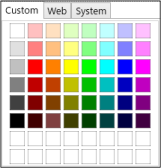
表示したい色をクリックしてください。レイアウトオブジェクトの色が変わります。
表示色を変更したくない場合、表示色設定ダイアログ以外の任意の場所をクリックします。表示色設定ダイアログを閉じます。
カスタム色を作成する場合は、[Custom]タブの下部2列 (16個)の任意の色を右クリックすると色設定ダイアログが表示されます。
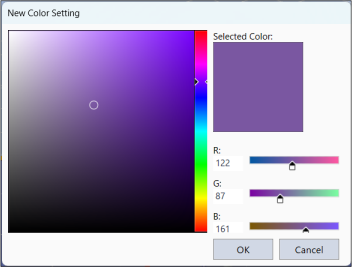
カスタム色を作成し、[OK]をクリックします。
作成した色が表示色設定ダイアログに表示されます。
← ロボットオブジェクト カメラオブジェクト →