[編輯] (專案功能表)
用來設定要在目前專案中使用的程式檔、包含檔、點檔案、力檔案以及程式庫。[專案檔]包含目前專案資料夾中的檔案列表。從[文件類型]列表方塊中,您可選擇欲檢視的檔案。[專案創建]包含一個含有程式檔、包含檔及點文件的專案創建樹狀目錄。樹狀目錄中包含了程式檔、包含檔、點檔案、力檔案以及程式庫。
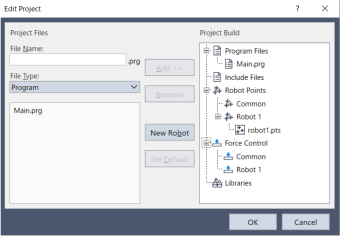
在專案中使用檔案之前,必須先點擊[增加]按鈕將檔案添加至[專案創建]樹狀目錄中。
TIP
在[專案瀏覽器]中,於右鍵點擊程式檔、包含檔,或是右鍵點擊點檔案及力檔案的目標機器人之後,可從內容功能表添加其他專案現有的程式。使用同樣的操作方法,也可在專案中添加Epson RC+已經有的程式庫。
創建新程式檔、包含檔
在[檔案名稱]文字方塊中輸入檔案名稱。
包含檔的名稱也可以和程式的名稱相同。名稱可使用英數字元及底線( _ )。
點擊[增加]按鈕。系統將會顯示訊息,詢問您是否要創建新檔案。點擊[是(Y)]按鈕。將創建檔案,並添加至[專案創建]樹狀目錄中。
將現有程式檔、包含檔添加至專案
- 從[文件類型]列表方塊中選擇要添加的檔案。
- 從列表方塊中選擇要添加至專案的檔案名稱。
- 點擊[增加]按鈕。或者雙擊所選檔案名稱。檔案將添加至[專案創建]樹狀目錄中。
增加新的點檔案、力檔案
在[檔案名稱]文字方塊中輸入要創建的檔案名稱。
名稱可使用英數字元及底線( _ )。
從[專案創建]樹狀目錄中選擇要添加的機器人資料夾。
點擊[增加]按鈕。系統將會顯示訊息,詢問您是否要創建新檔案。點擊[是(Y)]按鈕。將創建檔案,並添加至[專案創建]樹狀目錄中所選機器人中。
將現有點檔案、力檔案添加至專案
- 從[文件類型]列表方塊中選擇要添加的檔案。
- 從[專案創建]樹狀目錄中選擇要添加的機器人資料夾。
- 從列表方塊中選擇要添加至專案的檔案名稱。
- 點擊[增加]按鈕。檔案將添加至[專案創建]樹狀目錄中所選機器人中。
添加Epson RC+已經有的程式庫
- 從[文件類型]下拉式方塊中選擇程式庫檔案。
- 從列表方塊中選擇要添加至專案的檔案名稱。
- 點擊[增加]按鈕。程式庫將會被添加到[專案創建]的樹狀目錄中。
關於程式庫的詳細使用方法,請參閱以下內容。
「Epson RC+ 8.0 擴充功能 Library Builder 8.0 - 程式庫的使用」
移除程式檔、包含檔、點檔案、力檔案、程式庫
在[專案創建]樹狀目錄中,選擇您要移除的檔案。
點擊[移除]按鈕,從[專案創建]樹狀目錄中移除檔案。
檔案不會從專案資料夾中刪除,因此您仍可在檔案列表中看到該檔案。
增加新機器人
- 點擊[新建機器人]按鈕。機器人將會添加至[專案創建]樹狀目錄的 [機器人點]、[力量控制]。
將點檔案、力檔案設定為預設
預設檔案是指在載入專案時會自動載入到機器人的檔案。可針對各個機器人設定1個預設檔案。
- 從[專案創建]樹狀目錄下的[點檔案]或是[力檔案]的各機器人中,選擇要設為預設的檔案。
- 點擊[默認設置]按鈕。檔案將會設為已註冊機器人的預設值。
提示
共同點文件是控制器上所有機器人都可以使用的點文件。若要使用此點文件,您必須使用LoadPoints命令,將該檔案從SPEL+程式裝載至機器人。