[控制器] (工具功能表)

選擇Epson RC+ 8.0功能表 - [工具] - [控制器],顯示[控制器工具]對話方塊。
從[控制器工具]對話方塊中,您可使用[備份控制器]和[恢復控制機器]命令,保存及恢復完整控制器配置與專案。您也可以保存及檢視控制器狀態,以及重置控制器。
在維修系統之前,您應先執行[備份控制器],並將系統配置保存在USB隨身碟等外接式媒體中。
如有需要,您可使用[恢復控制器]來恢復先前保存的資料。
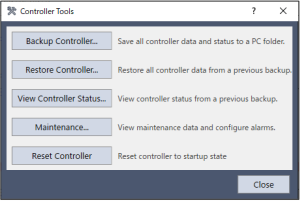
備份控制器
使用備份控制器,保存PC上的控制器配置資料。
目前狀態會保存至含有多個檔案的資料夾內。會儲存控制器設定、任務狀態、I/O狀態、機器人狀態、模擬器資料等檔案。萬一使用者需要將控制器狀態的快照傳送給系統廠商或 Epson 技術支援部門,此功能將會相當實用。
提示
備份控制器與將狀態保存在連接到控制器本體的USB記憶卡的備份保存相同。
每個資料夾分別儲存在以下資料夾中。
- Epson RC+: B_控制器類型名稱_序列號_日期和時間
- 控制器: BU_控制器類型名稱_序列號_日期和時間
此選項可配置導出控制器狀態時是否保存專案檔。如需詳細資訊,請參閱[設置] - [系統配置] - [控制器] - [參數]。
在RC800系列控制器中,可選擇是否儲存發生錯誤時的控制器資料。請從[控制器備份]按鈕右側的下拉功能表選擇[備份包含錯誤控制器資料]。
選擇Epson RC+ 8.0功能表 - [工具]-
[控制器],顯示[控制器工具]對話方塊。點擊[備份控制器]按鈕,顯示[瀏覽資料夾]對話方塊。
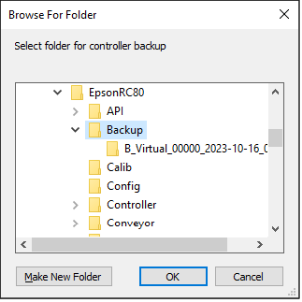
選擇目的地。
您可點擊[建立新資料夾]按鈕創建新的資料夾。
點擊[確定]按鈕。
建立包含備份檔的新資料夾。資料夾名稱中「B_」之後為「控制器類型名稱與控制器序列號及日期和時間」。
恢復控制機器
使用恢復控制器可裝載已保存備份資料的控制器設置。當任務正在運行時,您無法恢復控制器資料。如果嘗試此操作,將會顯示錯誤信息。
恢復控制器配置:
選擇Epson RC+ 8.0功能表 - [工具]-
[控制器],顯示[控制器工具]對話方塊。點擊[恢復控制器]按鈕,顯示[瀏覽資料夾]對話方塊。
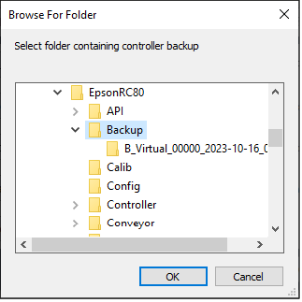
選擇保存資訊的資料夾。
B_控制器類型名稱_序列號_日期和時間
提示
也可以選擇已備份在控制器本體連接之USB記憶體的狀態儲存資料夾。
BU_控制器類型名稱_序列號_日期和時間
點擊[確定]按鈕,顯示[恢復控制器]對話方塊。
點擊[顯示]按鈕,即會顯示[控制器狀態觀看器]對話方塊,可確認所保存檔案的資訊等。
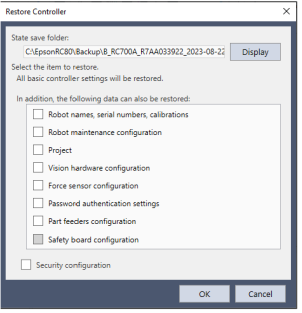
機器人名稱、序列號、校準
此核取方塊可讓您恢復機器人名稱、機器人序列號、Hofs資料及CalPls資料。確定恢復正確的Hofs資料。請注意,若不慎還原成錯誤的Hofs資料,機器人將無法在正確的位置上執行動作。預設值為未勾選此核取方塊。
使用搭載Safety板的控制器時,必須使用Safety板密碼。
機器人維護配置核取方塊
此核取方塊可讓您恢復零件耗用資料。如需詳細資訊,請參閱以下手冊。
- 使用RC700-D、RC700-E、RC800系列時:「機器人控制器手冊 - 警報功能」
- 使用RC700、RC90系列時:「機器人控制器維護手冊 - 警報功能」
- 使用T、VT系列時:「機器人維護手冊 - 警報功能」
預設值為未勾選此選項。
對設置功能表[系統配置] - [控制器] - [參數]的[啟用機器人維護資料]啟用狀態下取得的備份進行恢復時,請勾選此核取方塊。如果不勾選,則不反映機器人維護資料。
專案核取方塊
勾選此核取方塊亦會恢復專案檔。恢復目的地為電腦與控制器。PC的恢復目的地為創建時的專案路徑。但若專案路徑未包含在[選項]的專案儲存目的地中,將保存至預設的專案儲存目的地。如果已存在相同名稱的專案,將會直接覆蓋該專案。預設值為未勾選此核取方塊。
當恢復專案時,會恢復全域保留變數的所有值。關於全域保留變數值的還原方法,請參閱以下內容。
視覺硬體配置核取方塊
此核取方塊可讓您恢復視覺硬體配置。預設值為未勾選此選項。如需詳細資訊,請參閱以下手冊。
「Epson RC+ 8.0選配件Vision Guide 8.0」
力感測器配置
力感測器配置亦恢復。預設值為未勾選此選項。如需詳細資訊,請參閱以下手冊。
「Epson RC+ 8.0選配件Force Guide 8.0」
密碼及驗證設定核取方塊
可以還原儲存在控制器上的連接密碼。
關於連接密碼的詳細資訊,請參閱以下內容。
送料機狀態核取方塊
可恢復送料機的通訊設定等。預設值為未勾選此選項。如需詳細資訊,請參閱以下手冊。
「Epson RC+ 8.0選配件 Part Feeding 8.0 Introduction & Software」
Safety板配置核取方塊
可恢復安全功能的設定。預設值為未勾選此選項。勾選此選項後,使用搭載Safety板的控制器時,必須使用Safety板密碼。詳細資訊請參閱下列手冊。
「機器人控制器安全功能手冊 - 恢復保存(備份)的設置」
模擬器資料
可恢復模擬器資料的設定。預設值為未勾選此選項。備份資料包含模擬器資料時,方可選擇。如需詳細資訊,請參閱以下內容。
"Epson RC+ 模擬器 - 功能描述 - 備份及恢復模擬器資料"
提示
模擬器資料的恢復功能,僅可在Epson RC+ Standard Edition以上版本中使用。
保全配置核取方塊
此核取方塊可讓您恢復安全配置。預設值為未勾選此選項。如需詳細資訊,請參閱以下內容。
點擊[確定]按鈕恢復系統資訊。
提示
僅限針對相同系統恢復使用備份控制器所儲存的系統配置。
要恢復不同系統資訊時,會出現以下警告訊息。
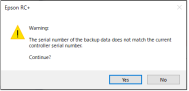
除了套用到虛擬控制器、替換控制器等特殊情況以外,請點擊[否(N)]按鈕來取消還原。
恢復包含配置到驅動器的機器人的資料的備份時,請確保在連接並開啟驅動器的同時恢復資料。
將包含不受支援的機器人資訊的備份,恢復到目標控制器時,會發生錯誤。
如果存儲I/O標籤的檔案IOLabels.dat超過400kB,則可能會發生解析器通訊失敗錯誤。發生錯誤時,調整I/O標籤中的字元數,使檔大小小於400kB。
您無法將包含PG的備份恢復到虛擬控制器。
您無法將虛擬控制器備份的資料恢復到T系列,VT系列機器人。
若虛擬控制器與控制器的機器人型號不相同,則無法進行還原。
當滿足以下所有條件時,可以選擇[Safety板配置]。
- 配備Safety板的控制器
- 控制器設定備份包含Safety板資訊
配備Safety板的控制器,如果選擇以下一個或更多項,則安全功能管理員將在控制器重新啟動后啟動。
機器人名稱、序列號、校準
Safety板配置
有關詳細資訊,請參閲以下手冊。
「機器人控制器安全功能手冊」
恢復選擇
提示
若要使用選擇性還原,必須為Epson RC+ 8.0 Ver8.1.0.0以後版本,且需有Epson RC+ Standard Edition以上版本的授權。
根據備份資料恢復指定的參數。當任務正在運行時,您無法恢復控制器資料。如果嘗試此操作,將會顯示錯誤訊息。
根據控制器恢復參數的配置。
選擇Epson RC+ 8.0功能表 - [工具]-
[控制器],顯示[控制器工具]對話方塊。點擊[恢復控制器設定]的下拉式選單。
在下拉式選單中點擊[恢復選擇],顯示[瀏覽資料夾]對話方塊。
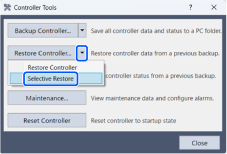
選擇保存資訊的資料夾。
B_控制器類型名稱_序列號_日期和時間
點擊[確定]按鈕,顯示[恢復參數]對話方塊。
點擊核取方塊即可個別選擇要恢復的參數。
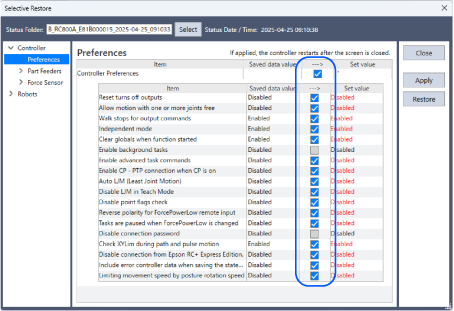
控制器
- 參數:可恢復控制器的參數。應用後會關閉本畫面,並重啟控制器。
- 遠程控制用戶輸出:可恢復控制器的遠程控制用戶輸出設定。應用後會關閉本畫面,並重啟控制器。
- 送料機:可恢復控制器的送料機設定。
- 力感測器:可恢復控力感測器的力感測器設定。應用後會關閉本畫面,並重啟控制器。
機器人:可個別恢復機器人的參數。點擊雙態按鈕展開元素,即可更加詳細地恢復參數。
Safety板設定:可恢復安全功能的設定。點擊應用按鈕,即可啟動安全功能管理員。請使用安全功能管理員發送參數。發送參數後,會重啟控制器。
提示
- 當滿足以下所有條件時,方會顯示[Safety板設定]。
- 配備Safety板的控制器
- 控制器設定備份包含Safety板資訊
- 藉由恢復變更設定值的參數,會以紅字顯示設定值。
- 點擊[復原]按鈕,即可恢復尚未套用的變更。
- 點擊[選擇]按鈕,顯示[瀏覽資料夾]對話方塊,即可變更要恢復的備份資料。
觀看控制器狀態
點擊[觀看控制器狀態]按鈕,顯示所保存的控制器狀態。有關詳細資訊,請參閲前面的「備份控制器」。
檢視控制器狀態:
選擇Epson RC+ 8.0功能表 - [工具] - [控制器],顯示[控制器工具]對話方塊。
點擊[觀看控制器狀態]按鈕,顯示[瀏覽資料夾]對話方塊。
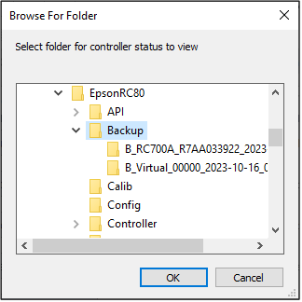
選擇保存資訊的資料夾。
- RC+: B_控制器類型名稱_序列號_日期和時間
- 控制器: BU_控制器類型名稱_序列號_日期和時間
點擊[確定]按鈕,顯示所選控制器狀態。
顯示[控制器狀態觀看器]對話方塊。
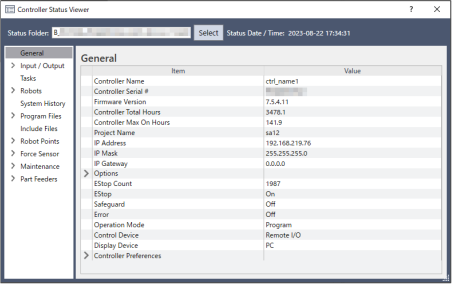
從對話方塊左側的樹狀目錄中,選擇要檢視的項目。若包含模擬器資料時,亦可查看其內容。
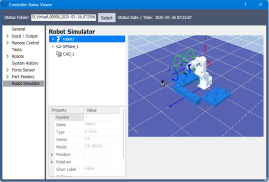
若要顯示其他控制器狀態,請點擊[狀態儲存資料夾]方塊右邊的[選擇]按鈕,選擇新的狀態資料夾。
重置控制器
點擊[重置控制器]按鈕,即會重置控制器到啟動狀態。
維護
它可顯示控制器或機器人零件的零件耗用數據。如需詳細資訊,請參閱以下手冊。
- 使用RC700-D、RC700-E、RC800系列時:「機器人控制器手冊 - 警報功能」
- 使用RC700、RC90系列時:「機器人控制器維護手冊 - 警報功能」
- 使用T、VT系列時:「機器人維護手冊 - 警報功能」