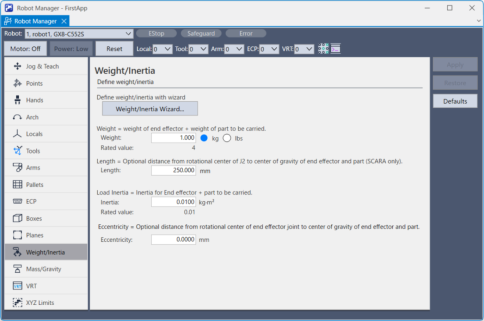
[工具] - [機器人管理器] - [重量/偏心設定]頁面
設定夾具的重量及偏心參數。
如需重量參數的詳細資訊,請參閱以下手冊。
「SPEL+語言參考 - Weight」
如需慣性參數的詳細資訊,請參閱以下手冊。
「SPEL+語言參考 -Inertia」
| 項目 | 說明 |
|---|---|
| 重量/偏心設定嚮導 | 啟動重量/偏心設定嚮導。請依照說明設定重量/偏心。詳細資訊請參閱以下內容。 |
| 重量 | 輸入機器人的新負載重量總計。 |
| kg/lbs | 選擇要顯示的單位。(kg/lbs) |
| 長度 | 為SCARA機器人第2關節的長度改變後的特殊規格時,輸入長度。手臂長度是從第2軸中心到第3軸中心的距離。 |
| 裝載慣性 | 以kg·m2為單位,輸入包括機器人新負載重量在內的末端夾具裝載慣性。 |
| 離心率 | 以mm為單位,輸入離心率 (從前端關節旋轉中心到末端夾具與工件重心的距離)。 |
| 應用 | 設置目前的值。 |
| 恢復 | 恢復為先前的值。 |
| 預設 | 顯示出廠預設值。 |
提示
若要使用重量/慣性嚮導,必須為Epson RC+ 8.0 Ver8.1.0.0以後版本,且需有Epson RC+ Standard Edition以上版本的授權。
嚮導
使用嚮導進行行「負載、慣性、偏心/偏移測量實用程式」的設定。如需詳細資訊,請參閱以下內容。
選擇[機器人管理員] - [重量/偏心設定]標籤,顯示[重量/偏心設定]頁面。
點擊[重量/偏心設定嚮導]按鈕。顯示下列對話方塊。
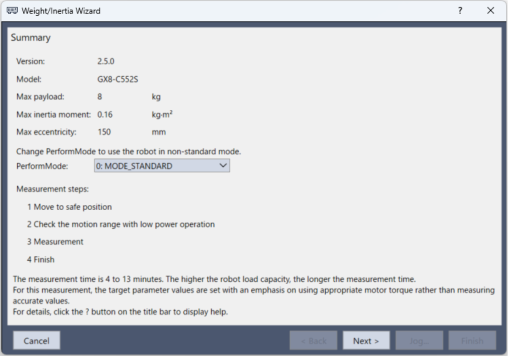
確認顯示的內容。視需要變更PerformMode,接著點擊[下一個]按鈕。
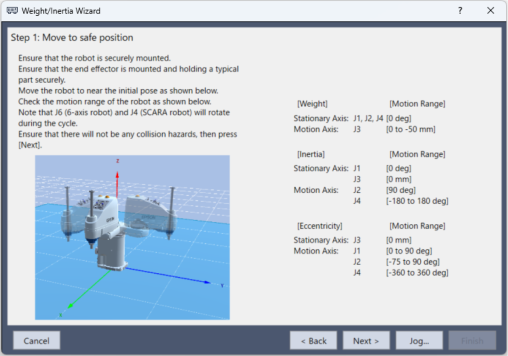
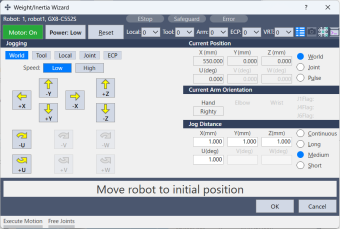
將會顯示動作範圍,若存在可能撞擊的物體時,請將其移除,或是點擊[步進]按鈕,移動機器人。完成後,點擊[下一個]按鈕。
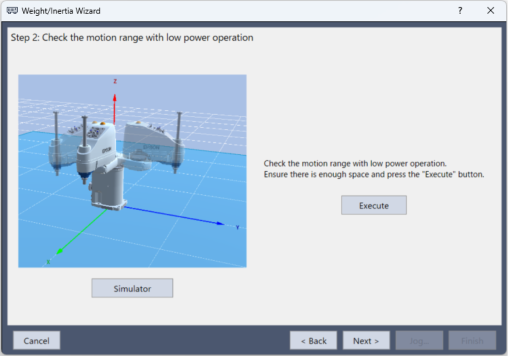
顯示測量動作範圍的動作確認畫面。點擊[執行]按鈕,開始確認動作範圍。確認完成後,[下一個]按鈕方會顯示為可選擇,點擊[下一個]按鈕。
此外,若連接虛擬控制器時,會顯示[模擬器]按鈕。欲對照模擬器畫面確認動作時,請點擊[模擬器]按鈕,顯示模擬器畫面。
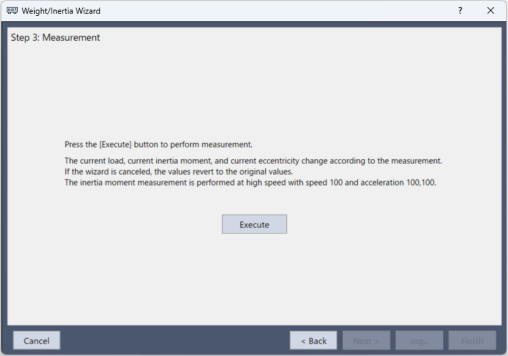
顯示測量實施畫面。點擊[執行]按鈕,開始實際測量。測量完成後,跳至下一頁。
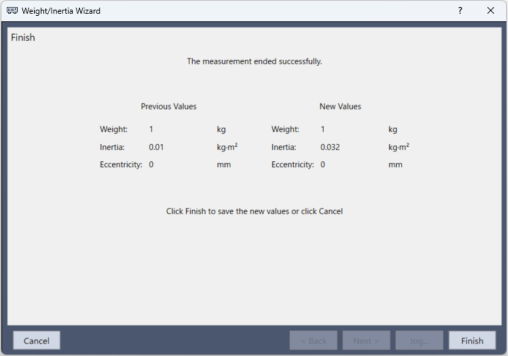
測量結果顯示如下。點擊[完成],即會套用新的重量及離心率參數。