[セットアップ] - [開発環境設定] - [エディター]
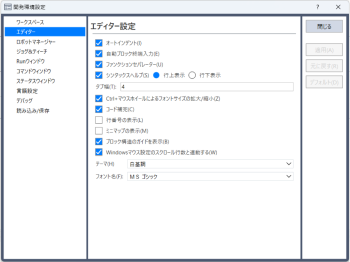
プログラムエディターの環境を設定します。
| 項目 | 解説 |
|---|---|
| オートインデント | 新しい行のインデントが、その前の行に揃います。同様に、Do, If, Else, For, Select, Caseステートメントの次の行は、自動的にインデントされます。デフォルトでは、チェックされています。 |
| 自動ブロック終端入力 | Epson RC+に構造化命令の終端を自動生成します。例えば、"for"ステートメントを入力すると"Next"が自動的に加えられます。デフォルトでは、チェックされています。 |
| ファンクションセパレーター | Fend命令の下に線が表示されます。デフォルトでは、チェックされています。 |
| シンタックスヘルプ | シンタックスヘルプキーボードリストと、画面が有効になります。キーワード入力中に、シンタックスヘルプキーボードリストが表示されます。シンタックスヘルプ画面はキーワードの入力後、以下のようにシンタックスを表示します。
デフォルトでは、チェックされています。 |
| 行上表示 | このボタンを選択すると、シンタックスヘルプ画面を入力ラインの上部に表示します。 |
| 行下表示 | このボタンを選択すると、シンタックスヘルプ画面を入力ラインの下部に表示します。 |
| タブ幅 | TABキーに割りあてる桁数を入力します。デフォルトは、"4"です。 |
| Ctrl+マウスホイールによるフォントサイズの拡大/縮小 | Ctrlキーを押しながら、マウスホイールを上下に移動させることで、エディターの表示フォントを拡大、または縮小できます。デフォルトでは、チェックされています。デフォルトでは、チェックされています。 |
| コード補完 | キーワード入力中に、以下のように入力候補が表示されます。
キーボードの[↑]、または[↓]キーで選択し、[Enter]入力、またはマウスクリックで、コード入力を補完します。デフォルトではチェックされています。 |
| 行番号の表示 | エディター左側に行番号を表示します。デフォルトでは、チェックされていません。 |
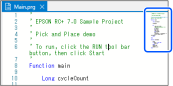
| ミニマップの表示 | 以下のように、エディター右側にミニマップを表示します。
デフォルトでは、チェックされていません。 |
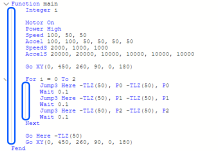
| ブロック構造のガイドを表示 | 以下のように、関数, IF文やFOR文などの制御ブロック構造, インデント部にガイド線を表示します。
デフォルトではチェックされています。 |
| Windowsマウス設定のスクロール行数と連動する | Windowsのマウス設定 (*1)に連動して、エディターのスクロール行数を変更します。デフォルトでは、チェックされています。 |
| テーマ | テーマを選択し、エディターの背景や文字色を変更します。白基調, ダーク, ダーク (ハイコントラスト)から選択できます。デフォルトは、"白基調"です。 |
| フォント名 | エディターに表示されるフォントを変更します。 |


*1: [Windowsスタート] - [設定] - [Bluetooth とデバイス] - [マウス] - [スクロールします] の中の以下設定値を示す (Windows 11 23H2 の場合)。
- マウスホイールでスクロールする量
- 一度にスクロールする行数