Pièces simples
Voici un exemple de séquence de vision conçue pour détecter des pièces qu’il suffit de saisir, sans avoir à tenir compte de leur orientation (la direction vers laquelle la pièce est tournée) ni de leur angle de rotation.
- Séquence de vision
Configurez les propriétés suivantes. Veillez à configurer ou à vérifier les éléments suivants. Configurez les autres propriétés selon vos besoins.
| Propriété | Méthode de configuration |
|---|---|
| Calibration | Configurez l’étalonnage de vision pour la caméra utilisée pour capturer les images du distributeur. Indiquez le même étalonnage que celui défini pour la séquence de vision d’étalonnage. L’étalonnage de vision doit être terminé. |
| Camera | Définissez le numéro de la caméra utilisée pour capturer les images du distributeur. Indiquez la même caméra que celle définie dans la séquence de vision d’étalonnage. |
| ExposureTime | Réglez ce paramètre lorsque le rétroéclairage du distributeur est allumé afin que les pièces soient clairement capturées. Veillez également à ce que la zone entourant le distributeur ne paraisse pas assombrie. |
- Objets de vision
Enregistrez l’un des objets suivants pour lesquels il est possible d’obtenir les coordonnées du robot.- ArcFinder
- ArcInspector
- Blob
- BoxFinder
- ColorMatch
- CornerFinder
- Correlation
- DefectFinder
- Edge
- Geometric
- LineInspector
- Point
- Polar
Configurez les propriétés suivantes pour l’objet. Veillez à configurer ou à vérifier les éléments suivants. Configurez les autres propriétés selon les besoins, en fonction du type d’objet.
| Propriété | Méthode de configuration |
|---|---|
| NumberToFind | Sélectionnez « All » (Tout). |
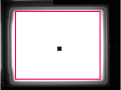
| SearchWindow | Adaptez-le à la circonférence intérieure de la plateforme. De plus, veillez à ce que les zones sombres situées autour de la plateforme n’apparaissent pas dans la fenêtre de recherche.
|
POINTS CLÉS
Cela peut être utilisé avec d’autres objets.
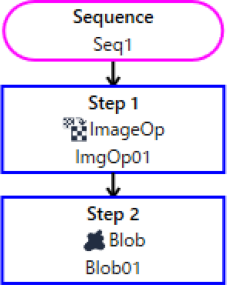
Exemple : Utilisation d’un objet ImageOp pour le traitement de binarisation
POINTS CLÉS
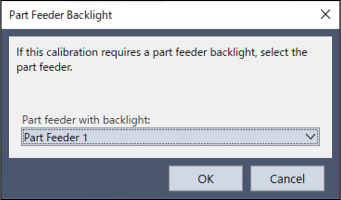
Lorsqu’une nouvelle séquence est créée et qu’il existe un ou plusieurs distributeurs de pièces équipés d’un rétroéclairage, une boîte de dialogue s’affiche pour demander à l’utilisateur de sélectionner un distributeur équipé d’un rétroéclairage s’il le souhaite.
Lorsque vous exécutez une séquence ou un objet de vision à partir de la fenêtre EPSON RC+ Vision Guide, cette option permet d’activer automatiquement le rétroéclairage.
Si le distributeur équipé d’un rétroéclairage est un IF-80, le rétroéclairage s’éteindra une fois l’image capturée et la vidéo sera temporairement figée. Le gel de l’image permet à l’utilisateur de voir l’image même lorsque le rétroéclairage est éteint. L’utilisateur peut cliquer sur la zone de la vidéo pour revenir à la vidéo en direct.
Cela concerne principalement les cas où un nouveau projet a été créé, mais où aucune pièce n’a encore été ajoutée.