Étalonnage et test
L’étalonnage et les tests vous permettent d’effectuer les éléments suivants :
- Étalonnage du distributeur pour une pièce
- Réglage des paramètres du distributeur pour une pièce
- Test de fonctionnement du distributeur
Dans l’onglet de gauche, commencez par sélectionner l’opération du distributeur que vous souhaitez régler.
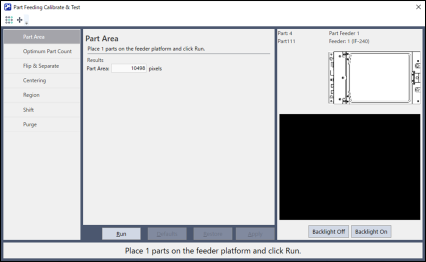
Description de chaque onglet
| Onglet | Description | Étalonnage requis/en option |
|---|---|---|
| Part Area (Zone de pièce) | Effectuez un étalonnage de la zone de pièce. | Requis |
| Optimum Part Count (Nombre optimal de pièces) | Définissez le nombre optimal de pièces. | En option |
| Separate | Réglez et testez l’option Separate (Séparer) (distribution des pièces). | En option |
| Flip &Separate (Retourner et séparer) | Réglez et testez les options Flip (Retourner) (réorientation des pièces) et Separate (Séparer) (distribution des pièces). Cela s’affiche lorsque la fonction Flip (Retourner) est activée. (Voir « General » [Général].) | En option |
| Centering | Réglez et testez le centrage. | En option |
| Region (Zone) | Permet de régler et de tester la zone de prélèvement (le déplacement de la pièce lors du prélèvement dans une zone spécifique). Dans l’écran de prélèvement (voir « Pick » [Prélever]), sélectionnez les zones A, B, C ou D pour la zone de la pièce. | En option |
| Shift | Réglez et testez le déplacement (mouvement des pièces). | En option |
| Trémie | Réglez et testez les trémies. S’affiche lorsque le modèle IF-80 est utilisé ou lorsque la case « Connect Hopper » (Connecter la trémie) est cochée. | (Aucun) |
| Purge | Réglez et testez la purge (évacuation de la pièce du distributeur). (Uniquement pour le modèle IF-80) L’onglet Purge s’affiche lorsque l’option « Enable Purge » (Activer la purge) est cochée sur la page Purge (voir « Purge ») | En option |
POINTS CLÉS
Lors de l’enregistrement d’une nouvelle pièce, vous ne pouvez sélectionner que les onglets [Part Area] (Zone de pièce) et [Hopper] (Trémie).
Commencez par sélectionner l’onglet [Part Area] (Zone de pièce), puis effectuez l’étalonnage.
Si vous avez sélectionné l’option « Pick Region » (Zone de prélèvement), il est vivement recommandé d’effectuer l’étalonnage automatique de la zone.
Si vous utilisez un modèle IF-80 et que vous avez activé la purge, il est vivement recommandé d’effectuer l’étalonnage automatique de la zone.
Si aucun étalonnage n’est effectué pour les étalonnages en option, les valeurs par défaut seront utilisées.
Description de chaque bouton
| Bouton | Description |
|---|---|
| Close (Fermer) | Fermez la fenêtre. |
| Run / Abort (Exécuter/Annuler) | Commencez à étalonner ou à tester l’écran actuel. Pendant l’exécution, l’affichage passe à « Abort » (Annuler). Cliquer sur le bouton [Abort] (Annuler) interrompt le comportement en cours d’exécution. |
| Apply (Appliquer) | Enregistrez vos modifications. |
| Undo (Annuler) | Annule la modification apportée à la valeur. |
| Defaults (Valeurs par défaut) | Rétablit la valeur par défaut de l’écran sélectionné. |
Backlight On/Off (Rétroéclairage activé/désactivé) | Active ou désactive le rétroéclairage du distributeur. |
(I/O Monitor) (Moniteur d’E/S) | Lancez le moniteur d’E/S. Permet de contrôler un éclairage personnalisé, etc. |
(Jog Robot) (Déplacer le robot pas à pas) | Ouvrez la fenêtre et déplacez le robot pas à pas. Permet de déplacer une caméra mobile vers une position de capture d’images. |


POINTS CLÉS
Dans le cas d’un système équipé d’un dispositif de sécurité, si vous cliquez sur le bouton [Run] (Exécuter) et que le dispositif de sécurité est ouvert, le distributeur s’arrête. L’écran de l’assistant ne change pas.
Dans ce cas, cliquez sur le bouton [Abort] (Annuler) pour interrompre l’étalonnage, puis fermez le dispositif de sécurité et relancez l’étalonnage.
Préparation
Préparez les pièces à étalonner en vue de l’étalonnage du distributeur.
Une quantité précise de pièces sera utilisée. Reportez-vous aux informations suivantes pour déterminer la quantité.
Nombre optimal de pièces sur le distributeurLors de l’utilisation d’une caméra mobile :
Cliquez sur le bouton [Jog Robot] (Déplacer le robot pas à pas) pour amener le robot en position de capture d’images.Lorsque vous souhaitez utiliser un éclairage personnalisé contrôlé par E/S :
Cliquez sur le bouton [I/O Monitor] (Moniteur d’E/S) qui s’affiche dans l’assistant pour activer l’éclairage.Lors de l’ajout d’une nouvelle pièce :
L’étalonnage de la « Part Area » (Zone de pièce) doit être effectué avant tout autre étalonnage.
Cliquez sur l’onglet [Part Area] (Zone de pièce), puis lancez l’étalonnage en cliquant sur [Run] (Exécuter).