Prélever
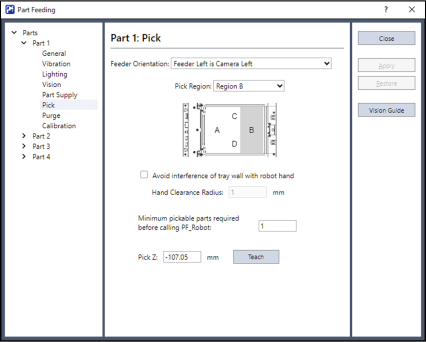
Cet écran permet de configurer les paramètres relatifs à la disposition des distributeurs et au prélèvement des pièces.
| Éléments | Description |
|---|---|
| Feeder Orientation (Orientation du distributeur) | Définit l’orientation du distributeur telle qu’elle apparaît sur la caméra. |
| Pick Region (Zone de prélèvement) | Définit la zone de prélèvement des pièces telle qu’elle apparaît sur la caméra. Sélectionnez Anywhere (N’importe où), ou l’une des zones A, B, C ou D. Notez que lorsque l’option Anywhere (N’importe où) n’est pas sélectionnée, un étalonnage du déplacement est nécessaire. IF-80 : Anywhere (N’importe où) IF-240, IF-A1520, IF-A2330, IF-A3540 : Anywhere (N’importe où), Region A (Zone A), Region B (Zone B), Region C (Zone C), Region D (Zone D) IF-380, IF-530 : Anywhere (N’importe où), Region A (Zone A), Region B (Zone B) |
| Avoid interface with robot hand (Éviter tout contact avec la main du robot) | Cochez cette case pour activer une fonction permettant d’éviter toute interférence entre l’effecteur terminal et les parois du plateau de la plateforme. |
| Hand Clearance Radius (Rayon de dégagement pour les mains) | Les éléments situés à cette distance de la circonférence de la plateforme (définie dans la fenêtre de recherche de vision) ne seront pas inclus dans la file d’attente des coordonnées. Les unités sont en mm. |
| Minimum pickable parts required before calling PFRobot (Nombre minimum de pièces à prélever requis avant d’appeler PFRobot) | En règle générale, le système appelle la fonction de rappel PF_Robot même lorsqu’une seule pièce pouvant être prélevée est détectée. La valeur par défaut est 1. En règle générale, il n’est pas nécessaire de modifier ce paramètre, car la vibration du distributeur peut prendre beaucoup de temps et rien ne garantit que davantage de pièces pouvant être prélevées seront détectées après cette vibration. Quel que soit ce paramètre, la file d’attente des pièces contient toujours le nombre réel de pièces détectées par le système de vision. Le système détermine le mode de vibration en fonction de la quantité et de la répartition des pièces. Si la condition « Minimum pickable parts required before calling PF_Robot » (Nombre minimum de pièces pouvant être prélevées avant d’appeler PF_Robot) n’est pas remplie, le système effectuera une action appropriée. Dans certains cas, les performances du système peuvent être améliorées si le nombre de pièces pouvant être prélevées sur le distributeur est au minimum avant d’appeler PFRobot. |
| Teach (Apprendre) | Ouvre la boîte de dialogue Teach (Apprendre) pour permettre l’apprentissage de la coordonnée Z lors du prélèvement de la pièce. Lorsque nous utilisons un robot à 6 axes, les orientations V et W sont programmées en plus de la coordonnée Z. Pour plus de détails, consultez la section suivante. |
| Pick Z (Prélever Z) | Il s’agit de la coordonnée Z (coordonnées locales) au moment du prélèvement de la pièce. La coordonnée Z utilisée pour l’apprentissage s’affiche ici. Saisissez une nouvelle valeur pour modifier manuellement ce paramètre. Les unités sont en mm. |
POINTS CLÉS
Vérifiez qu’il n’y a pas d’interférence entre l’effecteur terminal et la plateforme lorsque l’option « Avoid interface with robot hand » (Éviter tout contact avec la main du robot) est activée et que le rayon de la main a été réglé.
POINTS CLÉS
Lorsque l’option « User processes vision for part PF_Vision callback » (L’utilisateur gère la vision de la pièce via la fonction de rappel PF_Vision) est sélectionnée dans l’écran Vision et que l’option « Avoid interface with robot hand » (Éviter tout contact avec la main du robot) est activée, il est important de noter que les pièces situées dans un rayon de la main par rapport au bord de la plateforme seront incluses dans la file d’attente des coordonnées des pièces. Faites attention.
CONSEIL
Bien que les valeurs de coordonnées V et W n’apparaissent pas dans la boîte de dialogue lors de l’utilisation d’un robot à 6 axes, ces valeurs seront enregistrées dans la mémoire interne.
| Bouton | Description |
|---|---|
| Close (Fermer) | Ferme l’écran. |
| Apply (Appliquer) | Applique les modifications. |
| Restore (Restaurer) | Annule les modifications. |