Fenêtre Part Feeding
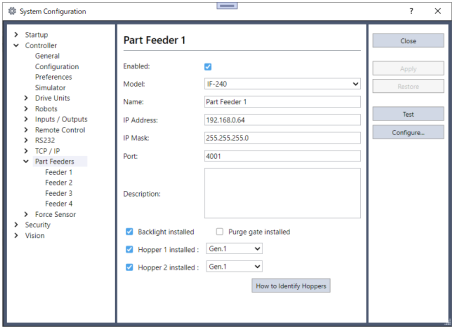
| Éléments | Description |
|---|---|
| Enabled (Activé) | Cochez cette case pour activer le distributeur. |
| Model (Modèle) | Sélectionnez le modèle de distributeur. |
| Name | Choisissez le nom de votre choix. (Caractères alphanumériques de demi-largeur et traits de soulignement uniquement. Jusqu’à 32 caractères.) |
| IP Address (Adresse IP) | Saisissez l’adresse IP actuellement configurée sur le distributeur. L’adresse IP par défaut est « 192.168.0.64 ». |
| IP Mask (Masque de sous-réseau IP) | Saisissez le masque de sous-réseau IP actuellement configuré sur le distributeur. Le masque de sous-réseau par défaut est « 255.255.255.0 ». |
| Port | Saisissez le numéro de port actuellement configuré sur le distributeur. Le numéro de port par défaut est « 4001 ». |
| Description | Rédigez une description (commentaires) du distributeur. Ce champ est en option. (Caractères alphanumériques de demi-largeur et traits de soulignement uniquement. Jusqu’à 256 caractères.) |
| Backlight installed (Rétroéclairage installé) | Cochez cette case si un rétroéclairage a été installé à l’intérieur du distributeur. |
| Purge gate installed (Vanne de purge installée) | Si vous raccordez la vanne de purge de l’option du distributeur, cochez cette case. (IF-240, IF-380, IF-530, IF-A1520, IF-A2330 et IF-A3540 uniquement) |
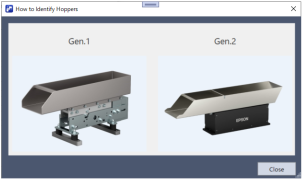
| Hopper 1 installed (Trémie 1 installée) Hopper 2 installed (Trémie 2 installée) | Cochez cette case si une trémie est raccordée. Sélectionnez Gen.1 ou Gen.2. Pour plus de détails sur le type de trémie, consultez la section suivante. |
| How to Identify Hoppers (Identification des trémies) | Affiche les types de trémies.
|
POINTS CLÉS
Pour modifier les paramètres réseau du distributeur, cliquez sur le bouton [Configure] (Configurer) décrit dans la section suivante.
Une erreur se produira lors de la connexion au distributeur si l’adresse IP, le masque de sous-réseau IP ou le port saisi diffèrent des paramètres actuels du distributeur. Notez que cette erreur ne se produira pas lorsque vous cliquerez sur le bouton [Apply] (Appliquer).
Le paramètre « Purge gate installed » (Vanne de purge installée) influe sur les paramètres de vibration. Si vous utilisez une vanne de purge, cochez la case Purge gate installed (Vanne de purge installée) avant d’ajouter de nouvelles pièces dans la boîte de dialogue Part Feeding. Si cette case est cochée après l’ajout de nouvelles pièces, le distributeur ne fonctionnera pas correctement.
Si le distributeur est un modèle IF-80, les paramètres relatifs à une trémie installée et au type de trémie seront automatiquement définis sur les valeurs suivantes. Vous ne pouvez pas modifier ces paramètres.
- Hopper 1 installed (Trémie 1 installée) : cochée, Hopper 2 installed (Trémie 2 installée) : décochée
- Hopper 1 type (Type de trémie 1) : Gen.2, Hopper 2 type (Type de trémie 2) : vide
Si le distributeur est un modèle IF-240, que les cases Hopper 1 installed (Trémie 1 installée) et Hopper 2 installed (Trémie 2 installée) sont cochées et que vous cliquez sur Purge Gate installed (Vanne de purge installée), un message s’affiche pour vous informer qu’une seule trémie peut être utilisée si la vanne de purge est activée. Si vous sélectionnez No (Non), le paramètre est rétabli. Dans le cas contraire, la case Hopper 2 installed (Trémie 2 installée) est décochée.
Si le distributeur est un modèle IF-240, que les cases Purge gate installed (Vanne de purge installée) et Hopper 1 installed (Trémie 1 installée) sont cochées et que vous cliquez sur Hopper 2 installed (Trémie 2 installée), un message s’affiche pour vous informer que deux trémies peuvent être utilisées si la vanne de purge n’est pas utilisée. Si vous sélectionnez No (Non), le paramètre est rétabli. Dans le cas contraire, la case Purge gate installed (Vanne de purge installée) est décochée.
Pour les projets EPSONRC+7.0 Part Feeding antérieurs, si une trémie a été installée, le paramètre Hoppers (Trémies) est défini sur Hopper1 (Trémie 1) et Hopper 1 Type (Type de trémie 1) est configuré comme suit.
- IF-80 : Gen.1
- À l’exception du modèle IF-80 : Gen.2
| Bouton | Description |
|---|---|
| Close (Fermer) | Ferme la boîte de dialogue. |
| Apply (Appliquer) | Applique les modifications. |
| Restore (Restaurer) | Annule les modifications. |
| Test | Vérifie la communication du distributeur. |
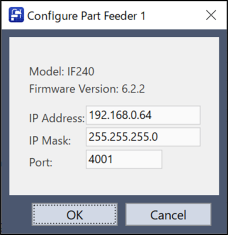
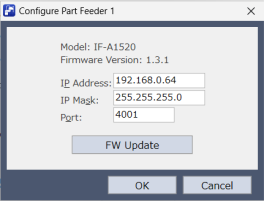
| Configure (Configurer) | Modifie les paramètres réseau du distributeur.
- IP Address (Adresse IP) Définit une nouvelle adresse IP pour le distributeur. - IP Mask (Masque de sous-réseau IP) Définit un nouveau masque de sous-réseau IP pour le distributeur. - Port Définit un nouveau numéro de port pour le distributeur. Une fois les réglages effectués, cliquez sur le bouton [OK]. Lorsque le modèle IF-A1520/2330/3540 est sélectionné et connecté à l’ordinateur à l’aide d’un câble Ethernet, le bouton de mise à jour du micrologiciel [FW Update] (Mise à jour du micrologiciel) s’affiche.
|
ATTENTION
Avant toute utilisation, configurez une adresse IP privée (voir ci-dessous) pour le distributeur.
Classe A : 10.0.0.0 - 10.255.255.255
Classe B : 172.16.0.0 - 172.31.255.255
Classe C : 192.168.0.0 - 192.168.255.255
Lorsque vous configurez une adresse IP globale pour le distributeur, veillez à bien comprendre les risques, tels que l’accès non autorisé, avant de l’utiliser.
POINTS CLÉS
Le contrôleur et le distributeur ne peuvent communiquer que s’ils se trouvent sur le même segment de réseau.
Vous ne pourrez pas vous connecter au distributeur si les paramètres réseau sont configurés pour un sous-réseau différent de celui utilisé par le contrôleur. Si tel est le cas, vous devrez modifier l’adresse IP et le masque de sous-réseau IP du contrôleur.
Ces paramètres se trouvent dans le menu d’Epson RC+ 8.0 - [Setup] (Configuration) - [System Configuration] (Configuration du système) - [Controller] (Contrôleur) - [Configuration].
Pour plus d’informations, reportez-vous au manuel suivant.
« Epson RC+ User’s Guide - Ethernet communications »