機器人操作面板的步進操作
機器人操作面板支援步進操作的功能。
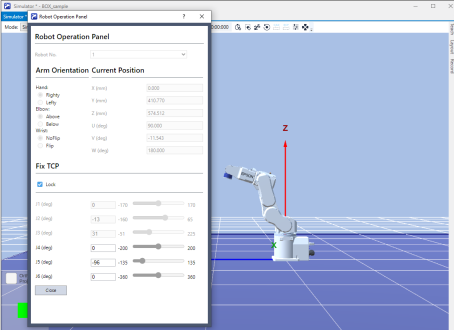
點擊Epson RC+ 8.0工具條- [機器人操作面板]按鈕,顯示[機器人操作面板]對話方塊。
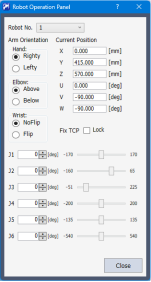
| 項目 | 描述 |
|---|---|
| 機器人編號 | 顯示要操作的機器人編號。在下拉功能表中,可以選擇要操作的機器人。 |
| Arm Orientation | 顯示要操作的機器人的姿態標籤。選擇按鈕可以更改姿態標籤。 |
| Current Position | 顯示機器人管理器中選擇的工具坐標系的坐標 (XYZ)與姿態(UVW)。 |
| Fix TCP | 確定要固定的TCP。用於固定TCP的姿態變化。 |
| 各軸的跟蹤欄 | 顯示各軸的當前值、最大值和最小值。操作跟蹤欄可以移動相應關節。 |
使用單選按鈕更改姿態標籤
通過選擇單選按鈕,可以更改要操作的機器人的姿態標籤。
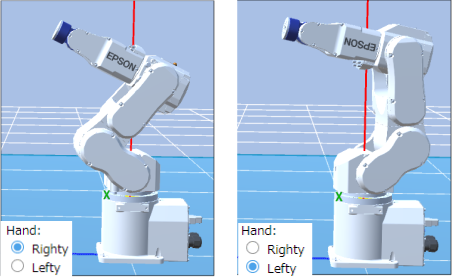
通過跟蹤欄操作關節
拖動跟蹤欄的操作軌道列,可以操作相應關節。
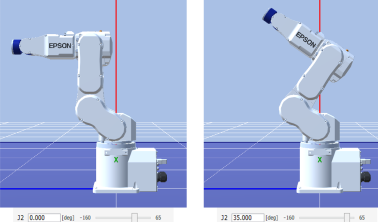
還有以下兩種方式可以操作跟蹤欄。
- 按一下軌道列。
- 按一下軌道列移動部分的右側可以更改值+10。
- 按一下軌道列移動部分的左側可以更改值-10。
- 按方向鍵。
- 選擇跟蹤欄後,按下[→]鍵,值會+1。
- 選擇跟蹤欄後,按下[←]鍵,值會-1。
固定TCP的姿態變化
可以在固定TCP的情況下更改機器人的姿態。但是這個功能固定工具坐標系0的原點位置。請執行以下操作。
選中[Robot Operation Panel] - [Lock]複選框。
確定要固定的TCP。禁用從J1到J3的跟蹤欄和姿態標籤。
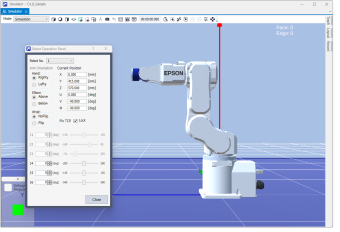
操作啟用的[Robot Operation Panel]的軌道列。
在保持TCP和姿態標籤的情況下,操作跟蹤欄控制關節動作。
取下選中[Robot Operation Panel] - [Lock]複選框。
[Lock]顯示變為預設,並且TCP的固定功能結束。啟用J1到J3的跟蹤欄。
但以下三種情況,TCP不會進行固定姿態更改。此時,將禁用J1到J3的跟蹤欄。
- 機器人在奇異點姿態。
- TCP在Z軸附近。
- J1到J3其中一個的當前值時最大值或最小值。
← 虛擬直接示教 備份及恢復模擬器資料 →