阻抗測試儀
注意
若在不正確設定力覺感應器、座標變換及重力補償的情況下執行阻抗測試,可能會導致意外動作。進行設定時請留意,並在執行阻抗測試前檢查運作情形。
如需設定和運作檢查的詳細資訊,請參閱下列手冊。
「Epson RC+ Option Force Guide」
[Jog & Teach]畫面用於將模式變更為阻抗測試模式。
首先,確認預設設定以執行阻抗測試。
按下[Jog & Teach]畫面中的[Shift]鍵,然後按下[▲]鍵。即會顯示下列畫面。
若力覺感應器未連接或連結至機器人:
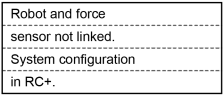
按下[OK]鍵可返回[Jog & Teach]畫面。
若力覺感應器已連結至機器人:

畫面會向使用者確認感應器末端的機械手或工件沒有與其他物件接觸,否則可能會對力覺感應器施加外力。
[Guide]鍵:顯示此畫面的按鍵操作指引。
執行下列任一步驟。
若認為沒有施加外力:
按下[OK]鍵可移動至下列畫面。
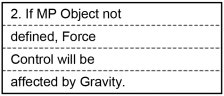
若認為有施加外力:
按下[Cancel]鍵可返回[Jog & Teach]畫面。
若未正確設定質量屬性物件,則力覺控制可能會因為重力影響而導致意外動作。此畫面會向使用者確認是否已正確設定質量屬性物件。
[Guide]鍵:顯示此畫面的按鍵操作指引。
執行下列任一步驟。
若已設定質量屬性物件:
按下[OK]鍵可移動至[Impedance Tester]畫面。
若尚未設定質量屬性物件:
按下[Cancel]鍵可返回[Jog & Teach]畫面。
注意
請確定在沒有施加外力時,重設力覺感應器。
若在有施加外力時重設,則會進入施加外力為「0」的狀態。因此,若去除施加外力,即使沒有外力,力覺感應器仍會偵測到外力。
若在此狀態中執行力控制功能,機器人可能會在無意中移動。請務必注意此現象。
[Impedance Tester]畫面

| 畫面 | 說明 | 範例(適用於以上畫面) |
|---|---|---|
| Impedance Tester | 畫面標題 | |
| ■ | 馬達狀態 ■: ON / 無顯示:OFF | ON |
| RB01 | 機器人編號 | 選擇機器人1 |
| FS1 | 力覺感應器編號 | 選擇力覺感應器1 |
| T00 | Tool編號 | 選擇Tool0 |
| L00 | Local編號 | 選擇Local0 |
| A00 | Arm編號 | 選擇Arm0 |
| FC001 | 力覺感應器(FC)編號 | 選擇力覺控制物件1 |
| MP01 | 質量屬性物件(MP)編號 | 選擇質量屬性物件1 |
| P000 | 點編號 | 選擇點0 |
| 按鍵操作 | 說明 |
|---|---|
| OK | 返回[Jog & Teach]畫面。 |
| Cancel | 返回[Jog & Teach]畫面。 |
| Reset | 設定初始設置狀態。 |
| Motor | 馬達為ON/OFF。 |
| Teach | 執行示教作業。 |
| Save | 儲存點檔案。 如需詳細資訊,請參閱以下內容。 |
| Load | 載入點檔案。 如需詳細資訊,請參閱以下內容。 |
| ▲ /▼ | 增加/減少一個點編號。 |
| ◀ /▶ | 減少/增加十個點編號。 |
| Local | 切換為Local編號輸入模式。 |
| Tool | 切換為Tool編號輸入模式。 |
| Arm | 切換為Arm編號輸入模式。 |
| Guide | 顯示按鍵操作指引。 |
| F1 | 移動至[Sensor Reset]畫面。 |
| F2 | 切換為力覺控制物件編號輸入模式。 |
| F3 | 切換為質量屬性物件編號輸入模式。 |
| F4 | 移動至[Motion Command]畫面。 如需詳細資訊,請參閱以下內容。 (按下[F5]鍵返回[Impedance Tester]畫面。 |
| F5 | 返回[Jog & Teach]畫面。 |
| F6 | 移動至[I/O Command]畫面。 如需詳細資訊,請參閱以下內容。 (按下[F5]鍵返回[Impedance Tester]畫面。 |
| F10 | 切換為點輸入模式。 |