機器人物件屬性
機器人
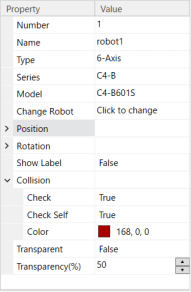
| 屬性 | 值 |
|---|---|
| Number | 機器人編號 |
| Name | 機器人名稱您可為機器人指定任何名稱。 |
| Type | 機器人類型顯示機器人類型(SCARA和6軸)。 |
| Series | 機器人系列此處會顯示機器人系列。 |
| Model | 機器人型號名稱此處會顯示機器人系列。 |
| Change Robot | 若要改變機器人,請點擊 [Change Robot]按鈕。點擊此按鈕時,會顯示改變機器人的對話方塊。如需詳細資訊,請參閱本章後述的改變機器人型號。 [Change Robot]按鈕。點擊此按鈕時,會顯示改變機器人的對話方塊。如需詳細資訊,請參閱本章後述的改變機器人型號。 |
| Position | 機器人的安裝位置 在模擬器的世界座標中,指定基座中心。 |
| Rotation | 機器人角度 |
| Show Label |
|
| Show Singularity Area | 切換N系列機器人的肘部奇點區域顯示/隱藏。
|
| Collision屬性 | 值 |
|---|---|
| Check | 啟動/停用佈局物件的碰撞偵測。
|
| Check Self | 啟動/停用機器人本身的碰撞偵測。
|
| Color | 指定偵測到手臂碰撞時要使用的顏色。預設:168,0,0 |
| 屬性 | 值 |
|---|---|
| Transparent |
根據檢視角度的不同,物件的前後關係可能不正確。如需詳細資訊,請參閱以下內容。 |
| Transparency | 以1%到90%的範圍內指定透明度。設定值越大,透明度越高。 |
改變機器人型號
若要改變顯示的機器人,點擊 [Change Robot]按鈕,即會顯示[系統配置] - [控制器] - [機器人] - [機器人**] - [變更] - [改變機器人]對話方塊。
若未顯示 [Change Robot]按鈕,請增加屬性網格寬度,然後點擊[值]網格。
提示
當您改變顯示的機器人型號時,所有機器人設置(本地座標、工具座標等)將會初始化為預設值。
Collision Margin
爲機器人的每個關節批量或者單獨設定碰撞檢測邊界。
如果更改機器人類型,例如從SCARA機器人更改為6軸機器人,或從6軸機器人更改爲SCARA機器人,則設定值將被重置。如果是在相同機器人類型之間進行更改,則設定值將保留。
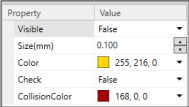
| 屬性 | 值 |
|---|---|
| Visible |
|
| Size | 邊界的大小 |
| Color | 邊界的顯示顔色 預設:255,216,0 |
| Check | 啓用或禁用碰撞檢測功能。
|
| CollisionColor | 指定偵測到碰撞時,要顯示的顔色。 預設:168,0,0 |
Local, Arm, ECP, Box, Pallet
若尚未定義對應編號的每個設定,核取方塊會反灰顯示。
可從[工具] - [機器人管理器]的各項目配置。
- Local:本地座標
- Arm: 增設手臂設定
- ECP:ECP
- Box:工作空間
- Pallet:棧板
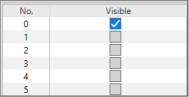
| 項目 | 描述 |
|---|---|
| 可視的 | 顯示/不顯示相應的設定。
|
對於Local 0 (Base),「可視的」為預設設置。
提示
Arm功能僅可在 Epson RC+ Standard Edition 及 Premium Edition 中顯示。
Tool
若尚未定義對應編號的每個設定,核取方塊會反灰顯示。可從[工具] - [機器人管理器]- [工具設定]中設定。

| 項目 | 描述 |
|---|---|
| 可視的 | 顯示/不顯示相應的設定。
|
| Arm | 選擇相應的Arm編號。 可選擇任一Current Arm、Arm 0或已完成定義的Arm。  預設為Arm 0。 本設定僅可在 Epson RC+ Standard Edition 及 Premium Edition 中使用。Basic Edition 會永遠以Arm 0為基準顯示。 |
Plane
若尚未定義對應編號的每個設定,核取方塊會反灰顯示。 可從[工具] - [機器人管理器] - [工作平面]配置。
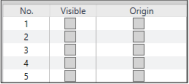
| 項目 | 描述 |
|---|---|
| 可視的 | 顯示/不顯示相應的設定。
|
| Origin | 顯示/不顯示相應設定的原點。 如果未在[可視的]中放置核取標記,則[Origin]核取方塊為反灰色。
|
XYLim
未定義XYLim時,所有核取方塊會以反灰顯示。
可從[工具] - [機器人管理器] - [XYZ限定]配置。
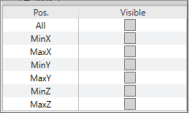
| 項目 | 描述 |
|---|---|
| Pos. | 顯示組成XYLim的參數位置。 |
| 可視的 | 在對應的位置上顯示/不顯示平面
|
Points
顯示點檔案中的點顯示設置狀態。切換顯示/不顯示所有點。

| 項目 | 描述 |
|---|---|
| 檔案名稱 | 顯示點檔案名稱。 |
| 可視的 | 顯示/不顯示所有點
|
Point
若尚未定義對應編號的點,核取方塊會反灰顯示。
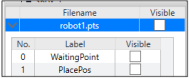
| 項目 | 描述 |
|---|---|
| 標籤 | 顯示點標籤在對話中,點標籤無法配置或編輯。 |
| 可視的 | 顯示/不顯示點
|
TIP
如果沒有看到[可視的]欄,請增加屬性網格顯示寬度。
Force Control
顯示力檔案中力物件的顯示方法。切換所有力物件的可視和不可視。

| 項目 | 描述 |
|---|---|
| File Name | 顯示力檔案名稱。 |
| 可視的 | 顯示/不顯示所有力物件。
|
Force Object
顯示在力檔案中力控制物件、力觸發物件和力監控器物件的顯示方法。切換所有指定類型力物件的可視和不可視。
如果沒有指定類型的力物件,則該核取方塊為反灰色。
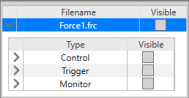
| 項目 | 描述 |
|---|---|
| Type | 顯示Control (力控制)、Trigger(力觸發)和Monitor(力監控)。 |
| 可視的 | 顯示/不顯示指定類型所有力物件。
|
Force Control、Force Trigger、Force Monitor
如果尚未定義相應編號的力物件,則核取方塊為反灰色。
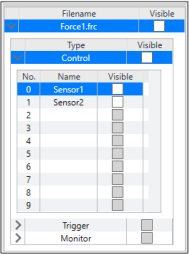
| 項目 | 描述 |
|---|---|
| 名稱 | 顯示力標籤。在對話方塊中,力標籤無法配置或編輯。 |
| 可視的 | 顯示/不顯示力物件。
|
Force Guide
按照由力導引設定的順序顯示力導引物件的顯示方法,並切換所有力物件的可視和不可視。

| 項目 | 描述 |
|---|---|
| Sequence | 顯示力導引順序名稱。 |
| 可視的 | 顯示/不顯示所有力物件。
|
Force Guide Object
當相應編號(順序中的步驟編號)的力引導物件類型為「Decision」或「SPELFunc」時,此核取方塊為反灰色。當物件的[Enabled]屬性設定為「False」時,[Name]也將顯示為反灰色。
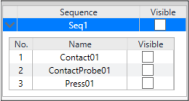
| 項目 | 描述 |
|---|---|
| Name | 顯示力導引物件名稱。 |
| 可視的 | 顯示/不顯示力導引物件。
|
Force Sensor
登錄力覺感測器,在佈局物件中顯示「Force Sensor」。
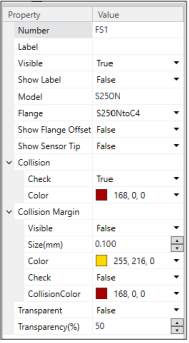
| 屬性 | 值 |
|---|---|
| Number | 顯示在控制器中登錄的感測器編號。 |
| Label | 顯示在控制器中登錄的感測器名稱。 |
| Visible |
|
| Show Label |
|
| Model | 顯示在控制器中登錄的型號。 |
| Flange | 顯示由機器人和力覺感測器的組合確定的法蘭(預設)。選擇「None」隱藏。 |
| Show Flange Offset |
|
| Show Sensor Tip |
|
對於「Collision」、「Collision Margin」和「Transparent」之類的屬性,請參閱夾具或佈局物件的屬性。
Hands
顯示已配置的夾具的狀態和是否啓用碰撞檢測。
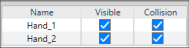
| 項目 | 描述 |
|---|---|
| 名稱 | 顯示夾具的名稱。 |
| 可視的 | 顯示/不顯示夾具
|
| Collision | 啓用或禁用碰撞檢測
|
Hand
當夾具與機器人一起註冊時,「Hand」會添加至佈局物件樹狀目錄。
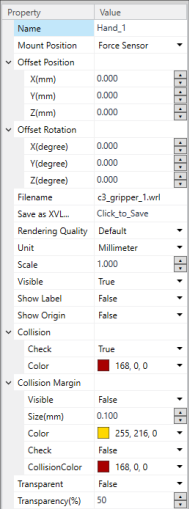
| 屬性 | 值 |
|---|---|
| Name | 夾具名稱 您可為夾具指定任何名稱。(預設:Hand_1) |
| Mounted Position | 夾具安裝位置 可連接到力覺感測器或工具座標系統。 |
| Offset Position | 機器人夾具末端位置的安裝偏移。 |
| Offset Rotation | 夾具安裝方向 |
| File name | 夾具的CAD資料檔案名稱此項目無法改變。 |
| Save as XVL… | 載入的末端夾具可以XVL格式進行儲存。點擊[...]並指定目的地。 載入XVL格式的夾具數據時,此項目會變為以反灰顯示,無法使用。 |
| Rendering Quality | 設定彩現品質。
|
| Unit | 設定CAD資料的長度單位。 |
| Scale | 設定CAD資料的比例尺。 |
| Visible |
|
| Show Label |
|
| Show Origin |
|
| Collision屬性 | 值 |
|---|---|
| Check | 啓用或禁用碰撞檢測功能。
|
| Color | 指定偵測到碰撞時要使用的顏色。 預設:168,0,0 |
| Collision Margin屬性 | 值 |
|---|---|
| Visible |
|
| Size | 邊界的大小。 |
| Color | 邊界的顯示顔色 預設:255,216,0 |
| Check | 啓用或禁用碰撞檢測功能。
|
| CollisionColor | 指定偵測到碰撞時,要顯示的顔色。 預設:168,0,0 |
| Transparent |
根據檢視角度的不同,物件的前後關係可能不正確。如需詳細資訊,請參閱以下內容。 |
| Transparency | 以1%到90%的範圍內指定透明度。設定值越大,透明度越高。 |
Safety Function
當安全功能選項設為啟用時,物件樹狀目錄會顯示「Safety Function」。此外,可從屬性網格調用安全功能管理員。
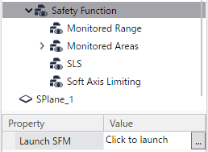
| 屬性 | 值 |
|---|---|
| Launch SFM | 欲調用安全功能管理員時,請按下 [lick to launch]按鈕。將會顯示安全功能管理員。 |
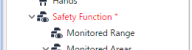
當安全功能參數更改時,物件樹狀目錄的[Safety Function]將會如下圖以紅字顯示。在此情況下,需啟動安全功能管理員反映設置。
Monitored Range
顯示機器人監視範圍的顯示指定狀態與碰撞偵測的啟用狀態。
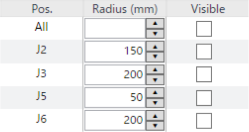
| 項目 | 描述 |
|---|---|
| Pos. | 顯示表示所有監視範圍的All、可設定獨立監視範圍的關節。 使用SCARA機器人時,僅顯示J2以及J3。使用6軸機器人時,除J2、J3外亦顯示J5、J6。 |
| 半徑 | 機器人監控範圍的半徑 若在All指定半徑,將會同時設定可設定關節的所有半徑。若更改部分關節的半徑,All的半徑值將會為空白。 僅可在Epson RC+ Standard Edition及Premium Edition中設定。在Basic Edition,請從安全功能管理員進行設定。 |
| 可視的 | 顯示/不顯示機器人監視範圍
|
Monitored Areas
顯示機器人監視位置的顯示指定狀態與碰撞偵測的啟用狀態,切換所有監視位置的顯示/隱藏、碰撞偵測的啟用/停用。
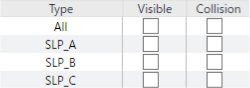
| 項目 | 描述 |
|---|---|
| Type | 顯示表示所有監視位置的All、獨立監視位置SLP_A、SLP_B、SLP_C。 |
| 可視的 | 顯示/不顯示監視位置
|
| Collision | 啟用/停用對監視位置的碰撞偵測
|
SLP_A, SLP_B, SLP_C
啟動/停用組成監視位置的各平面及進行位置設定。
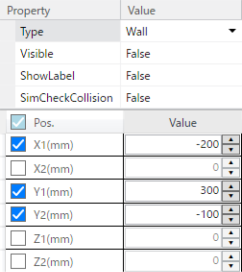
| 屬性 | 值 |
|---|---|
| Type | 設定監視位置的範圍
|
| Visible | 顯示/不顯示組成監視位置的平面
|
| ShowLabel | 顯示/不顯示對象名稱「SLP_A(X1)、SLP_A(X2)、…」
僅可在Epson RC+ Standard Edition及Premium Edition中設定。Basic Edition無法顯示對象名稱。 |
| SimCheckCollision | 啟用/停用對模擬器的碰撞偵測
|
| 項目 | 描述 |
|---|---|
| Pos. | 顯示組成監視位置的平面X1、X2、Y1、Y2、Z1、Z2。此外,顯示切換各平面啟動/停用的核取方塊。
勾選標頭的核取方塊時,將啟用所有監視位置。Visible屬性為True時,將為顯示狀態。取消勾選標頭的核取方塊時,將停用所有監視位置,為隱藏狀態。此外,啟用部分監視位置時,標頭的核取方塊會顯示不確定狀態。 各平面啟動/停用僅可在Epson RC+ Standard Edition及Premium Edition中設定。在Basic Edition,請從安全功能管理員進行設定。 |
| 值 | 組成監視位置的平面位置 僅可在Epson RC+ Standard Edition及Premium Edition中設定。在Basic Edition,請從安全功能管理員進行設定。 |
SLS
進行安全極限速度參數之一的TCP偏移值之設定、顯示/隱藏設定。
僅可在Epson RC+ Standard Edition及Premium Edition中設定/顯示。在Basic Edition,僅TCP偏移位置可從安全功能管理員進行設定。
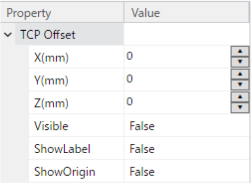
| 屬性 | 值 |
|---|---|
| X, Y, Z | 從Tool 0位置的偏移 |
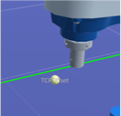
| Visible | 在偏移位置顯示/不顯示球體
 |
| ShowLabel | 顯示/不顯示對象名稱「TCPOffset」
|
| ShowOrigin | 在偏移位置顯示/不顯示座標系統
|
Soft Axis Limiting
顯示/隱藏軟軸極限的設定範圍及進行設定。
僅可在Epson RC+ Standard Edition及Premium Edition中設定/顯示。在Basic Edition,僅軟軸極限值可從安全功能管理員進行設定,無法顯示設定範圍。
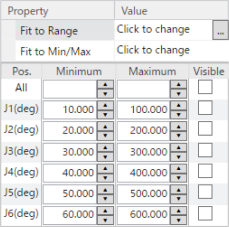
| 屬性 | 值 |
|---|---|
| Fit to Range | 欲將各軸極限值設為與運動範圍相同之值時,請按下 [Click to change]按鈕。 |
| Fit to Min/Max | 欲將各軸極限值設為與可設定範圍最小值/最大值相同之值時,請按下 [Click to change]按鈕。 |
| 項目 | 描述 |
|---|---|
| Pos. | 顯示表示所有關節的All、可設定獨立動作監視範圍的關節。 使用SCARA機器人時,僅顯示J1至J4。使用6軸機器人時,亦顯示J5、J6。 |
最小 最大 | 各關節的動作範圍監視值 若在All指定設定值,將會同時設定所有關節的動作範圍監視值。若更改部分關節的設定值,All的設定值將會為空白。 |
| 可視的 | 顯示/不顯示根據動作範圍監視值的監視範圍
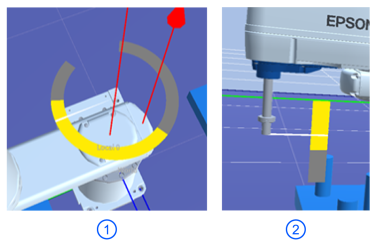
勾選All時,將顯示所有關節的監視範圍。取消勾選時,將隱藏所有監視範圍。此外,設定為顯示部分監視範圍時,All的核取方塊會顯示不確定狀態。 動作範圍以黃色顯示各軸的監視範圍,以灰色顯示運動範圍。此外, 在目前角度位置顯示白色指示。
2. 直動軸的顯示範例 |
Conveyor Tracking
改變已配置的傳送帶跟蹤設定之顯示狀態。僅可在Epson RC+ Standard Edition及Premium Edition中設定。
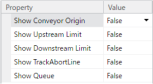
| 屬性 | 值 |
|---|---|
| Show Conveyor Origin | 顯示/不顯示傳送帶座標系統的原點
|
| Show Upstream Limit | 顯示/不顯示傳送帶跟蹤的上游範圍
|
| Show Downstream Limit | 顯示/不顯示傳送帶跟蹤的下游範圍
|
| Show TrackAbortLine | 顯示/不顯示傳送帶跟蹤的跟蹤中止線
|
| Show Queue | 顯示/不顯示傳送帶跟蹤的佇列資訊
|
提示
可在Epson RC+ Standard Edition及Premium Edition模擬傳送帶跟蹤。如需概述和使用的詳細資訊,請參閲以下視訊手冊。
對於傳送帶跟蹤模擬,提供範本連接和專案。亦在上述視訊手冊中使用。
請從Epson RC+ 8.0功能表 - [專案] - [打開專案]選擇[Projects] - [SimulatorDemos] - [ConvTrack_GX8_C],然後從Epson RC+ 8.0工具列 - [連接]列表方塊中選擇[RC800系列] – [CnvTrack GX8-C]。可實際確認視訊手冊中的操作、動作。
Conveyor
若添加傳送帶跟蹤設定,物件樹狀目錄的「Conveyor Tracking」下會顯示「Conveyor」。僅可在Epson RC+ Standard Edition及Premium Edition中操作。
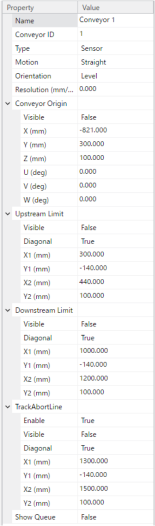
| 屬性 | 值 |
|---|---|
| Name | 傳送帶名稱 顯示在[工具] - [傳送帶跟蹤]中設定的「名稱」。無法從屬性網格更改。 |
| Conveyor ID | 傳送帶ID |
| Type | 跟蹤類型 顯示在[工具] - [傳送帶跟蹤]中設定的「類型」。無法從屬性網格更改。
|
| Motion | 跟蹤方向 顯示在[工具] - [傳送帶跟蹤]中設定的「動作」設定。無法從屬性網格更改。
|
| Orientation | 方向 顯示在[工具] - [傳送帶跟蹤]中設定的「方向」設定。無法從屬性網格更改。
|
| Resolution | 編碼器解析度 顯示目前設定中編碼器的解析度。無法從屬性網格更改。 |
| Show Queue | 顯示/不顯示傳送帶跟蹤的佇列資訊
|
Conveyor Origin
與傳送帶物件連結時,可在該傳送帶物件上顯示傳送帶座標系統的原點。此外,可確認目前設定值。
屬性 值 Visible 顯示/不顯示傳送帶座標系統的原點 - 可視的:True
- 不可視的:False (預設)
X, Y, Z, U, V, W 傳送帶座標系統的原點座標
作為模擬器世界座標系統中的座標值顯示。無法從屬性網格更改。Upstream Limit
與傳送帶物件連結時,可在該傳送帶物件上顯示傳送帶跟蹤的上游範圍。此外,可確認目前上游範圍相關的設定值。
屬性 值 Visible 顯示/不顯示上游範圍 - 可視的:True
- 不可視的:False (預設)
Diagonal 對角上游限位的啟用/停用狀態
顯示在[工具] - [傳送帶跟蹤]中設定的「上游範圍」設定。無法從屬性網格更改。- 啓用:True
- 停用:False
Limit 對角上游限位停用時的座標
顯示在[工具] - [傳送帶跟蹤]中設定的「上游範圍」設定值「X1」值。無法從屬性網格更改。X1, Y1, X2, Y2 對角上游限位啟用時的座標
顯示在[工具] - [傳送帶跟蹤]中設定的「上游範圍」設定。是從傳送帶原點的相對位置。無法從屬性網格更改。Downstream Limit
與傳送帶物件連結時,可在該傳送帶物件上顯示傳送帶跟蹤的下游範圍。此外,可確認目前下游範圍相關的設定值。
屬性 值 Visible 顯示/不顯示下游範圍 - 可視的:True
- 不可視的:False (預設)
Diagonal 對角下游限位的啟用/停用狀態
顯示在[工具] - [傳送帶跟蹤]中設定的「下游範圍」設定。無法從屬性網格更改。- 啓用:True
- 停用:False
Limit 對角下游限位停用時的座標
顯示在[工具] - [傳送帶跟蹤]中設定的「下游範圍」設定值「X1」值。無法從屬性網格更改。X1, Y1, X2, Y2 對角下游限位啟用時的座標
顯示在[工具] - [傳送帶跟蹤]中設定的「下游範圍」設定。是從傳送帶原點的相對位置。無法從屬性網格更改。TrackAbortLine
與傳送帶物件連結時,可在該傳送帶物件上顯示傳送帶跟蹤的跟蹤中止線。此外,可確認目前跟蹤中止線相關的設定值。
屬性 值 Enable 跟蹤中止線的啟用/停用狀態
顯示在[工具] - [傳送帶跟蹤]中設定的「跟蹤中止線」設定。無法從屬性網格更改。- 啓用:True
- 停用:False
Visible 顯示/不顯示跟蹤中止線 - 顯示:True
- 不可視的:False (預設)
Diagonal 對角跟蹤中止線的啟用/停用狀態
顯示在[工具] - [傳送帶跟蹤]中設定的「跟蹤中止線」設定。無法從屬性網格更改。- 啓用:True
- 停用:False
Limit 對角跟蹤中止線停用時的座標
顯示在[工具] - [傳送帶跟蹤]中設定的「跟蹤中止線」設定值「X1」值。無法從屬性網格更改。X1, Y1, X2, Y2 對角跟蹤中止線啟用時的座標
顯示在[工具] - [傳送帶跟蹤]中設定的「跟蹤中止線」設定。是從傳送帶原點的相對位置。無法從屬性網格更改。
傳送帶校準
在模擬器中設定的傳送帶物件可進行等同於實際傳送帶的校準。如需詳細資訊,請參閱以下內容。
在模擬器中,可依設定的傳送帶物件和機器人物件的位置關係等進行簡單校準。
右鍵點擊佈局的物件群樹狀目錄中「Conveyor」將顯示如下所示的上下文功能表。
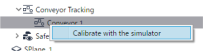
在選擇「使用模擬器校準」時,顯示下列對話方塊。點擊[校準]按鈕,自動由相機或感測器與傳送帶的位置、姿勢資訊校準。
作為傳送帶跟蹤的類型設定「Vision」時,需要預先進行視覺校準。如需有關視覺校準的詳細資訊,請參閱以下手冊。
「視覺指南8.0軟體手冊 - 視覺校準」
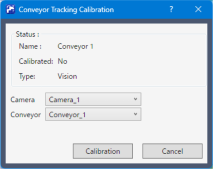
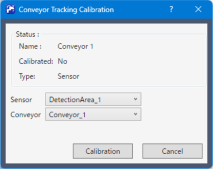
狀態
| 項目 | 描述 |
|---|---|
| 名稱 | 顯示要校準的傳送帶名稱。 為佈局的物件群樹狀目錄中選擇的傳送帶名稱。 |
| 校準 | 顯示是否已進行校準。 |
| 類型 | 顯示傳送帶跟蹤的類型。
|
Conveyor Origin
| 項目 | 描述 |
|---|---|
| 照相機 | 傳送帶跟蹤的類型為「Vision」時,選擇校準使用的照相機物件。 |
| 感測器 | 傳送帶跟蹤的類型為「Sensor」時,選擇校準使用的偵測區域物件。 |
| 傳送帶 | 選擇校準使用的傳送帶物件。 |
提示
簡單校準的要點
是否使用要用到照相機物件的偵測區域物件,視專案的傳送帶跟蹤設定中的傳送帶跟蹤類型而定。如需傳送帶跟蹤設定的資訊,請參閱以下內容。
傳送帶物件的+X方向為正轉。請預先配合運送方向配置傳送帶物件。
傳送帶跟蹤的類型為「Sensor」時,偵測區域物件之中心為傳送帶座標系統的原點。將偵測區域物件之中心設在工件(零件)抓取位置的相近高度,之後的抓取位置調整即較為簡單。
傳送帶跟蹤的類型為「Vision」時,配置照相機物件時要從上方俯瞰傳送帶。若為從下方仰視的配置,則無法保證動作。
如果移動簡單校準使用的傳送帶物件、偵測區域物件、照相機物件,校準結果不會自動更新。請重新執行簡單校準。
如果執行簡單校準,傳送帶跟蹤的專案檔案會被更新、保存。如果正在進行已使用實際機器人的校準,請預先確認是否可更新。
簡單校準的結果可以應用於實際機器人,但無法保證其精度和動作。因此可能會導致機器人出現意外動作,或損壞工件 (料件)及其他周邊設備。使用實際機器人時,請務必在實際的設備環境中進行校準。