ダイレクトティーチやタッチジョグを実行する
ダイレクトティーチやタッチジョグを実行して、ロボットの手先を直感的に操作します。実行する前には力覚センサーのリセットを必ず行ってください。
力覚センサーのリセット方法は、以下を参照してください。
| キー操作 | 解説 |
|---|---|
| ジョグキー | 使用しません。 |
| Reset | Resetを実行します。 |
| Motor | モーターをオンオフします。 |
| Teach | ティーチを実行します。 詳細は以下を参照してください。 |
| Speed | 使用しません。 |
| Mode | 機能 (Direct Teach + Touch Jog, Direct Teach, Touch Jog)を切り替えます。 |
| Dist | タッチジョグ移動量 (Long, Medium, Short)を切り替えます。 |
| Home | Homeを実行します。 |
| Save | ポイントファイルを保存します。 詳細は以下を参照してください。 |
| Load | ポイントファイルを読み込みます。 詳細は以下を参照してください。 |
| ▲ / ▼ | ポイント番号を+1, -1します。 |
| ◀ / ▶ | ポイント番号を-10, +10します。 |
| Local | Local番号入力モードに切り替えます。 |
| Tool | Tool番号入力モードに切り替えます。 |
| Arm | Arm番号入力モードに切り替えます。 |
| User Dist | 使用しません。 |
| Guide | キー操作ガイドを表示します。 |
| Page Up / Down | 表示ページを切り替えます。 |
| F1 | ポイント編集画面に移動します。 |
| F2 | I/Oコマンド画面に移動します。 |
| F3 | 動作コマンド画面に移動します。 |
| F4 | 力覚センサーリセット画面に移動します。 詳細は以下を参照してください。 |
| F5 | ダイレクトティーチやタッチジョグが実行可能状態を開始/終了します。 詳細は以下を参照してください。 |
| F6 | GoAlignHere実行画面に移動します。 詳細は以下を参照してください。 |
| F7 | ロボット画面に移動します。 詳細は以下を参照してください。 |
| F8 | フォース設定画面に移動します。 詳細は以下を参照してください。 |
| F9 | タッチジョグ設定画面に移動します。 詳細は以下を参照してください。 |
| F10 | ポイント番号入力モードになります。 |
[F5]キーを押して、ダイレクトティーチやタッチジョグが実行できる状態にします。
初めに、実行できる状態になる案内が表示されます。
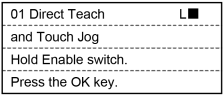
[OK]キーを押し、実行できる状態にします。イネーブルスイッチを握ってモーターをオンします。ダイレクトティーチやタッチジョグが実行できる状態のときは、ヘッダーに"R"が表示されます。
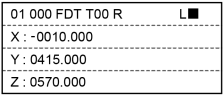
イネーブルスイッチを握って、ダイレクトティーチやタッチジョグを実行します。
実行中はヘッダーに"Executing…"が表示され、TP2のキー操作を受けつけなくなります。
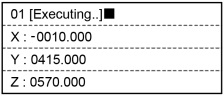
ポイントティーチやパラメーターを変更する場合は、イネーブルスイッチから手を離します。再度ダイレクトティーチやタッチジョグを実行するときは、1. から行います。
力覚センサーに加える力によって、ダイレクトティーチとタッチジョグの機能を使い分けます。
力覚センサーに弱い力または、瞬間的に力を加える:
タッチジョグが実行され、ロボットの手先は、設定されたジョグ量だけステップ移動します。
力覚センサーに強い力を連続的に加える:
ダイレクトティーチが実行され、ロボットの手先は、設定されたダイレクトティーチ硬さにしたがい、連続的に移動します。
力覚センサーに力を加えない:
ロボットの手先は、移動しません。
ダイレクトティーチを実行中だった場合は、ダイレクトティーチを終了します。
ヒント
タッチジョグの感度やダイレクトティーチ硬さは、変更することができます。
詳細は、下記を参照してください。
- ダイレクトティーチ設定(フォース設定)をする - [ダイレクトティーチの硬さを変更する]
- タッチジョグ設定をする - [タッチジョグの感度を設定する]
注意
力覚センサーに力を加えるときは、力覚センサーより先端にあるハンドやワークに力を加えてください。
ロボットのアームや、力覚センサー本体に力を加えても、力覚センサーは、力を検出できないため、ロボットが意図しない動作をする場合があります。注意してください。
ロボットを動作させるときは、ハンドやワークの位置だけでなく、ロボットのアームの動きにも注意してください。
特に特異姿勢に近い場所では、アームが大きく動く場合があります。注意してください。
タッチジョグを動作させるときは、動作前にタッチジョグ移動量が所望の設定になっているかを確認してください。誤った設定をすると、想定以上にロボットが動作して、衝突する場合があります。注意してください。
特異点近傍での動作
特異点近傍では、ダイレクトティーチ機能を使用することができません。タッチジョグ機能のみを使用してロボットの手先を移動させる必要があります。
特異点近傍にロボットの手先が入ったとき、次の画面が表示され、ロボットは一時停止します。
同時に、TP2から警告音が鳴ります。
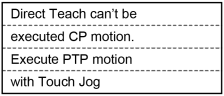
[OK]キーを押すと表示が消え、[ダイレクトティーチ+タッチジョグ]画面に戻ります。
ヘッダーの表示でタッチジョグ機能が有効であることを確認して、タッチジョグを実行します。
タッチジョグが有効の場合のヘッダーの表示:

または

特異点近傍から離れると、次の画面が表示され、ロボットは一時停止します。
同時に、TP2から警告音が消えます。
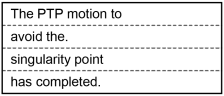
[OK]キーを押すと表示が消え、[ダイレクトティーチ+タッチジョグ]画面に戻ります。
ダイレクトティーチ機能が使用可能になります。