工具栏
工具栏的组成根据模式切换。有模拟模式和回放模式两种模式。下面说明模拟模式。
有关回放模式工具栏的详细信息,请参阅以下内容。

| 按钮 | 描述 |
|---|---|
 | 仿真器的操作模式。在[模拟模式]和[回放模式]之间切换。 |
 布局方形 布局方形 | 添加方形对象。 |
 布局球形 布局球形 | 添加球形对象。 |
 布局圆柱形 布局圆柱形 | 添加圆柱形对象。 |
 布局平面 布局平面 | 添加地板/墙面对象。 |
 监视区域 监视区域 | 添加监视区域对象。 |
 监视工作平面 监视工作平面 | 添加监视平面对象。 |
 CAD CAD | 添加CAD对象。单击这个按钮显示[打开CAD数据]对话框。 |
 夹具 夹具 | 添加夹具对象。单击这个按钮显示[打开Hand数据]对话框。Epson RC+ 8.0的目录 (C:\EpsonRC80\Simulator\Hand Samples) 中提供夹具的样本数据。 |
 相机 相机 | 添加虚拟相机。单击这个按钮打开[系统配置]对话框,显示添加相机的页面。可以选择相机和镜头。 |
 传送带 传送带 | 添加传送带对象。仅Epson RC+ Standard Edition和Premium Edition可添加。 |
 检测区域 检测区域 | 添加检测区域对象。仅Epson RC+ Standard Edition和Premium Edition可添加。 |
 重置碰撞 重置碰撞 | 重置碰撞检测状态。单击这个按钮的同时机器人不会干扰任何任何布局对象,红色显示变为正常。 |
 模拟器设置 模拟器设置 | 显示[模拟器设置]对话框。在此对话框中,3维[Render Options]可以进行配置。 |
 截屏 截屏 | 将当前3维显示保存为图像文件。显示[另存为]对话框,可以指定文件名称和文件类型(JPEG格式和PNG格式)。 |
 输出视频 输出视频 | 在模拟模式下可以运行项目,在回放模式下可以播放模拟结果(日志文件),并且可以用MP4格式保存影片文件。出现一个对话框,可以指定文件名称后保存。 |
 经过的时间 经过的时间 | 显示程序的执行时间,就如同您是在用一个真正的控制器运行同一个程序。 程序启动时,经过时间计数器从“0”开始计数,到程序完成时停止计数。它在程序暂停时暂停计数,并在程序继续执行时恢复。 |
 清除经过时间 清除经过时间 | 将经过时间重置为“0”。 |
 清除TCP路径 清除TCP路径 | 清除机器人显示的TCP路径(包含Render奇点回避路径)。 |
 移动 移动 | 显示指引线。对象可以通过拖动指引线进行移动。如果是SCARA机器人,可以通过拖动第3关节进行上下移动。 |
 对象旋转/机器人步进 对象旋转/机器人步进 | 显示指引线。对象可以通过拖动指引线进行旋转。 机器人的指引线仅在机器人基座中显示。机器人手臂可以通过拖动指引线更改关节角度。如果是SCARA机器人,可以旋转第4关节。 |
 CAD to Point CAD to Point | 切换到从CAD数据输出点数据的模式。 |
 CAD to Point for ECP CAD to Point for ECP | 切换到从CAD数据输出外部控制点(ECP)的点数据的模式。 |
 机器人操作面板 机器人操作面板 | 显示机器人操作面板。可执行步进操作。 |
 直接示教 直接示教 | 可直接拖拽机器人,通过虚拟直接示教进行步进操作。 |
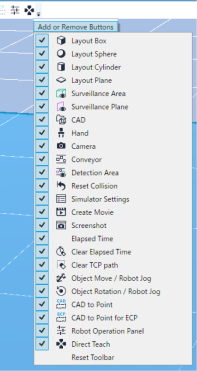
在Epson RC+ Standard Edition及Premium Edition中,可以添加或删除工具栏按钮。
点击工具栏最右侧的下拉箭头按钮  后,会显示[添加或删除按钮]菜单。选择该菜单后,会显示按钮列表。通过勾选或取消菜单左侧的复选框,可以添加或删除工具栏按钮。工具栏按钮的添加与删除,相当于按钮的显示与隐藏。另外,对于回放模式的工具栏,无法添加或删除按钮。
← [机械手模拟器]窗口布局 示教 →