工件供料机对象
要点
Epson RC+ Standard Edition和Premium Edition可进行工件供料的模拟。有关概要和详细使用方法,请参阅以下视频手册。
有关工件供料的模拟,提供样本的连接和项目。上述视频手册中也使用。
请从Epson RC+ 8.0菜单 - [项目] - [打开项目]中选择[Projects] - [SimulatorDemos] - [PF_Sample_GX8_C],然后从Epson RC+ 8.0工具栏 - [连接]列表框中选择[RC800系列] - [PF Sample GX8-C]。可实际确认视频手册中的操作和动作。
在[设置] - [系统设置] - [控制器] - [工件供料机]中启用工件供料机设置后,工件供料机对象会自动显示在布局树和3D显示中。
仅Epson RC+ Standard Edition和Premium Edition可操作。
供料器对象
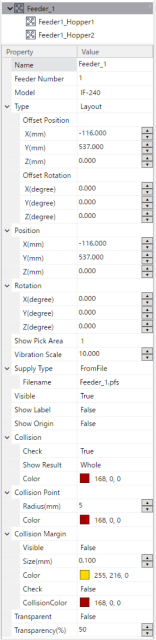
表示工件供料机本体的对象。几乎所有属性都与布局对象相同,但有的属性仅工件供料机对象有效。
| 属性 | 值 |
|---|---|
| Name | 显示供料器名称。可以指定任何名称。 |
| Feeder Number | 显示供料器编号。 在[设置] - [系统设置] - [控制器] - [工件供料机]中设置的供料器编号。无法从属性网格更改。 |
| Model | 显示供料器型号名称。 在[设置] - [系统设置] - [控制器] - [工件供料机]中设置的供料器型号名称。 在IF-380、IF-530中,可以根据围绕平台的框架高度选择对应的模型。 在IF-A1520、IF-A2330中,当启用清料门安装时,可以根据清料门的安装位置(左右)选择对应的型号。 会根据所选择的型号更改3D显示。 |
| Type | “Layout”是固定的。无法修改。 |
| Offset Position | 可以作为从父对象的偏移,显示/设置对象的位置。如果父对象不存在,则变为与Position属性相同的显示/设置。 |
| Offset Rotation | 可以作为从父对象的偏移,显示/设置对象的设置角度。如果父对象不存在,则变为Rotation属性相同的显示/设置。 |
| Position | 在仿真器的全局坐标中指定中心位置。 |
| Rotation | 指定设置角度。 |
| Show Pick Area | 指定显示拾取区域的零件编号。 |
| SupplyType | 显示/设置零件的供应方式。
|
| Filename | 当SupplyType属性设置为FromFile时,指定记录有零件供应信息的文件(零件供应文件)。 点击  按钮后,会显示文件打开对话框。指定零件供应文件(扩展名为“.pfs”)。 按钮后,会显示文件打开对话框。指定零件供应文件(扩展名为“.pfs”)。 |
| Visible |
|
| Show Label |
|
| Show Origin |
|
关于“Collision”、“Collision Margin”和“Transparent”等属性,请参阅布局对象属性。
料斗对象
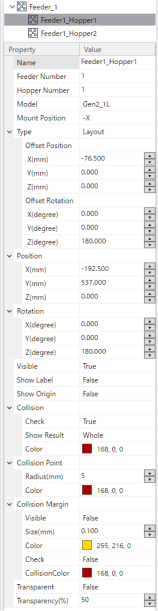
表示料斗的对象。在[设置] - [系统设置] - [控制器] - [工件供料机]中启用[料斗安装]后,会作为供料器对象的子对象自动添加。无法将其设为独立对象,也无法设为其他对象的子对象。几乎所有属性都与布局对象相同,但有的属性仅料斗对象有效。
| 属性 | 值 |
|---|---|
| Name | 显示料斗名称。可以指定任何名称。 |
| Feeder Number | 显示作为父对象的供料器编号。无法从属性网格更改。 |
| Hopper Number | 显示料斗编号。无法修改。 |
| Model | 显示料斗型号名称。 另外,在[设置] - [系统设置] - [控制器] - [工件供料机]中,还可以根据[料斗安装]中选择的料斗种类选择对应的型号。 会根据所选择的型号更改3D显示。 |
| Mount Position | 可以设置料斗的安装位置。 指定相对于供料器本体原点坐标系的料斗供应口方向。会根据指定的方向更改3D显示中的料斗显示。
|
| Type | “Layout”是固定的。无法修改。 |
| Offset Position | 可以显示/设置作为父对象的供料器本体偏移量的对象位置。 |
| Offset Rotation | 可以显示/设置作为父对象的供料器本体偏移量的设置角度。 |
| Position | 在仿真器的全局坐标中指定中心位置。 |
| Rotation | 指定设置角度。 |
| Visible |
|
| Show Label |
|
| Show Origin |
|
关于“Collision”、“Collision Margin”和“Transparent”等属性,请参阅布局对象属性。
供料机操作面板
通过右键单击布局树或3D显示上的供料器对象或料斗对象显示如下的上下文菜单。
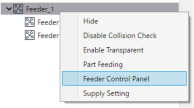
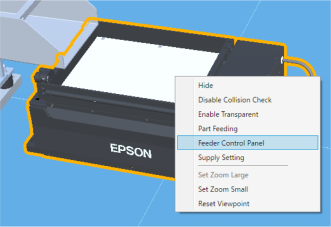
选择“供料机操作面板”,显示以下对话框。
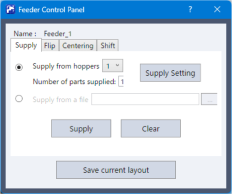
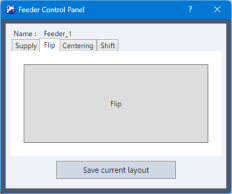
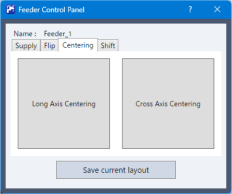
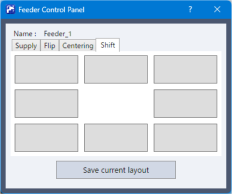
要点
本功能可对供料器的动作进行模拟。
模拟的目的在于确认供料器上的零件供应或对齐状态,并以模拟方式再现工件的位置及姿态。这是基于简易模型的模拟,不会进行包含供料器振动、碰撞、摩擦等在内的严格物理模拟。因此,并不能完全再现实机中的动作行为。请将其用于以布局研究或大致的动作确认等为目的的事前验证用途。
| 项目 | 描述 |
|---|---|
| 名称 | 显示设置动作的供料器对象名称。 |
供应 翻转 居中 移位 | 指定供料器的动作。
|
| 保存当前工件布局 | 可将执行供料器动作后的零件配置状态保存为零件配置文件。 |
| 从料斗供应 | 从指定编号的料斗中,供应[提供的工件数量]中设置数量的零件。点击[供应设置]按钮后,可以指定作为零件使用的对象。 |
| 从文件供应 | 零件供应使用工件对齐文件。点击 按钮后,会显示文件打开对话框。指定工件对齐文件。 |
| 供应 | 将工件供应到供料器的平台上。 |
| 清除 | 将工件从供料器的平台上移除。 |