机器人对象属性
机器人
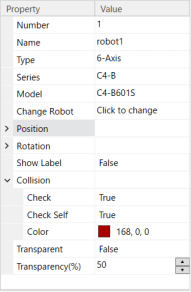
| 属性 | 值 |
|---|---|
| Number | 机器人编号 |
| Name | 机器人名称您可以为机器人指定任何名称。 |
| Type | 机器人类型显示机器人类型(SCARA和6轴)。 |
| Series | 机器人系列显示机器人系列。 |
| Model | 机器人型号名称显示机器人型号。 |
| Change Robot | 若要变更机器人,请按下 [Change Robot]按钮。会显示更改机器人的对话框。有关详细信息,请参阅本章中所述的“更改机器人”。 [Change Robot]按钮。会显示更改机器人的对话框。有关详细信息,请参阅本章中所述的“更改机器人”。 |
| Position | 机器人的设置位置 在仿真器全局坐标中指定底座中心。 |
| Rotation | 机器人角度 |
| Show Label |
|
| Show Singularity Area | 切换N系列机器人的Render关节特异姿势区域显示/隐藏。
|
| Collision属性 | 值 |
|---|---|
| Check | 启用/禁用布局对象的碰撞检测。
|
| Check Self | 启用/禁用机器人本身的碰撞检测。
|
| Color | 指定检测到手臂碰撞时使用的颜色。默认:168,0,0 |
| 属性 | 值 |
|---|---|
| Transparent |
对象的前后关系可能因视角而不正确。有关详细信息,请参阅以下内容。 |
| Transparency | 在1至90%的范围内指定透明度。透明度随着设置值增大而增加。 |
更改机器人
若要更改已显示的机器人,按下 [Change Robot]按钮,显示[系统设置] - [控制器] - [机器人] - [机器人**] - [更改] - [更改机器人]对话框。
如果未显示 [Change Robot]按钮,增加属性网格的宽度,然后单击一次[值]的网格。
要点
更改了显示的机器人型号后,机器人(本地坐标、工具坐标等)的所有设置将初始化为默认值。
Collision Margin
统一或分别设置机器人各关节的碰撞检测边距。
如果修改机器人的类型,如将SCARA机器人更变为6轴机器人时,或者将6轴机器人变更为SCARA机器人时,会重置设定值。如果只是在同类型机器人之间变更,则将保持设定值。
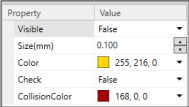
| 属性 | 值 |
|---|---|
| Visible |
|
| Size | 边距的大小 |
| Color | 边距显示颜色 默认值:255,216,0 |
| Check | 启用或禁用碰撞检测功能
|
| CollisionColor | 指定当检测到碰撞时,要显示的颜色。 默认值:168.0,0 |
Local, Arm, ECP, Box, Pallet
如果相应编号的各设置尚未进行定义,复选框呈灰色。
可以从[工具] - [机器人管理器]的各项目设置。
- Local:本地坐标
- Arm:增设手臂设置
- ECP:ECP
- Box:工作空间
- Pallet:阵列
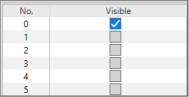
| 项目 | 描述 |
|---|---|
| 可见的 | 显示/不显示相应设置。
|
对于Local 0 (Base),默认为“可见”。
要点
关于Arm,仅在Epson RC+ Standard版本和Premium版本中显示。
Tool
如果相应编号的各设置尚未进行定义,复选框呈灰色。可以从[工具] - [机器人管理器] - [工具设置]进行设置。

| 项目 | 描述 |
|---|---|
| 可见的 | 显示/不显示相应设置。
|
| Arm | 选择对应的Arm编号。 可以选择Current Arm、Arm 0或已定义Arm中的任意一个。  默认值为Arm 0。 本设置仅适用于Epson RC+ Standard版本和Premium版本。在Basic版本中,始终以Arm 0为基准进行显示。 |
Plane
如果相应编号的各设置尚未进行定义,复选框呈灰色。 可以从[工具] - [机器人管理器] - [工作平面]设置。
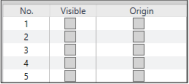
| 项目 | 描述 |
|---|---|
| 可见的 | 显示/不显示相应设置。
|
| Origin | 显示/不显示相应设置的原点。 勾选标志未置于[可见的]时,[Origin]复选框呈灰色。
|
XYLim
如果未定义XYLim,则所有的复选框显示为灰色。
可以从[工具] - [机器人管理器] - [XYZ限定]设置。
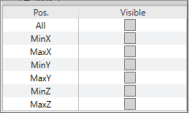
| 项目 | 描述 |
|---|---|
| Pos. | 表示构成XYLim的参数的位置。 |
| 可见的 | 在相应位置显示/不显示平面
|
Points
在点文件中显示点的显示设置状态。切换到显示/不显示所有的点。

| 项目 | 描述 |
|---|---|
| 文件名称 | 显示点文件名。 |
| 可见的 | 显示/不显示所有的点
|
Point
如果相应编号的点尚未进行定义,复选框呈灰色。
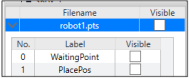
| 项目 | 描述 |
|---|---|
| 标签 | 显示点标签无法在该对话框中配置或编辑点标签。 |
| 可见的 | 显示/不显示某个点
|
提示
如果无法看到[可见的]列,增加属性网格显示的宽度。
Force Control
显示力文件中力对象的显示方式。将所有力对象切换为可见的或不可见的。

| 项目 | 描述 |
|---|---|
| File Name | 显示力文件名。 |
| 可见的 | 显示/不显示所有力对象。
|
Force Object
显示力文件中力控制对象、力触发器对象和力监视器对象的显示方式。将指定类型的所有力对象切换为可见的或不可见的。
如果不存在指定类型的力对象,复选框呈灰色。
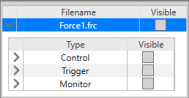
| 项目 | 描述 |
|---|---|
| Type | 显示Control(力控制)、Trigger(力触发器)和Monitor(力监视器)。 |
| 可见的 | 显示/不显示指定类型的所有力对象。
|
Force Control、Force Trigger、Force Monitor
相应编号的力对象尚未进行定义时,复选框呈灰色。
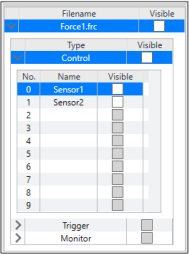
| 项目 | 描述 |
|---|---|
| 名称 | 显示力标签。无法在该对话框中配置或编辑力标签。 |
| 可见的 | 显示/不显示力对象。
|
Force Guide
显示通过力引导设置的序列中力引导的显示方式,将所有力对象切换为可见的或不可见的。

| 项目 | 描述 |
|---|---|
| Sequence | 显示力引导序列名。 |
| 可见的 | 显示/不显示所有力对象。
|
Force Guide Object
相应编号(序列中的步骤号)的力引导对象类型为“Decision”或“SPELFunc”时,复选框呈灰色。对象的[Enabled]属性设为“False”时,[Name]也呈灰色。
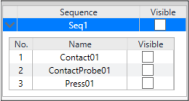
| 项目 | 描述 |
|---|---|
| 名称 | 显示力引导对象名。 |
| 可见的 | 显示/不显示力引导对象。
|
Force Sensor
通过注册力传感器,布局对象中将显示“Force Sensor”。
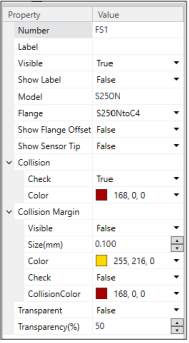
| 属性 | 值 |
|---|---|
| Number | 显示控制器中注册的传感器号。 |
| Label | 显示控制器中注册的传感器名称。 |
| Visible |
|
| Show Label |
|
| Model | 显示控制器中注册的模型。 |
| Flange | 显示通过机器人和力传感器组合确定的法兰(默认值)。选择“None”则隐藏。 |
| Show Flange Offset |
|
| Show Sensor Tip |
|
关于“Collision”、“Collision Margin”和“Transparent”等属性,请参阅夹具或布局对象属性。
Hands
显示设置完成的夹具的状态和碰撞检测是否有效。
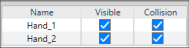
| 项目 | 描述 |
|---|---|
| 名称 | 显示夹具名称。 |
| 可见的 | 显示/不显示夹具
|
| Collision | 启用或禁用碰撞检测
|
Hand
用机器人注册夹具时,“Hand”被添加到布局对象树中。
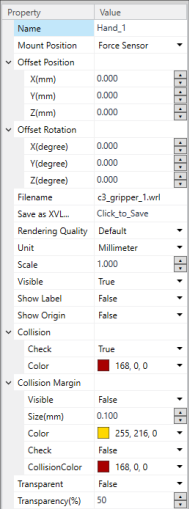
| 属性 | 值 |
|---|---|
| Name | 夹具的名称 可以指定任何名称。(默认值:Hand_1) |
| Mounted Position | 夹具的安装位置 可以安装至力传感器或工具坐标系。 |
| Offset Position | 与机器人夹具末端位置的安装偏移。 |
| Offset Rotation | 夹具的安装方向 |
| File name | 夹具的CAD数据文件名不能更改。 |
| Save as XVL… | 加载的夹具对象可以使用XVL格式保存。单击[...]并指定目的地。 加载了XVL格式夹具数据时,此项目呈灰色,并且无法使用。 |
| Rendering Quality | 设定绘制质量。
|
| Unit | 设置CAD数据的长度单位。 |
| Scale | 设置CAD数据的比例尺。 |
| Visible |
|
| Show Label |
|
| Show Origin |
|
| Collision属性 | 值 |
|---|---|
| Check | 启用或禁用碰撞检测功能
|
| Color | 指定当检测到碰撞时,要显示的颜色。 默认值:168.0,0 |
| Collision Margin属性 | 值 |
|---|---|
| Visible |
|
| Size | 边距的大小 |
| Color | 边距显示颜色 默认值:255,216,0 |
| Check | 启用或禁用碰撞检测功能
|
| CollisionColor | 指定当检测到碰撞时,要显示的颜色。 默认值:168.0,0 |
| Transparent |
对象的前后关系可能因视角而不正确。有关详细信息,请参阅以下内容。 |
| Transparency | 在1至90%的范围内指定透明度。透明度随着设置值增大而增加。 |
Safety Function
如果启用了安全功能选项,“Safety Function”将显示在对象树中。此外,可从属性网格调用安全功能管理器。
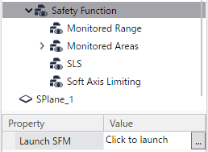
| 属性 | 值 |
|---|---|
| Launch SFM | 要调用安全功能管理器,请按下 [Click to launch]按钮。显示安全功能管理器。 |
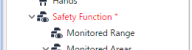
如果安全功能参数更改,对象树中的[Safety Function]将如下图所示,以红字显示。在这种情况下,需要启动安全功能管理器以反映设置。
Monitored Range
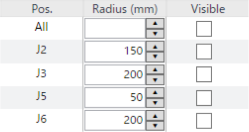
显示机器人监控范围的显示指定状态和碰撞检测的启用状态。
| 项目 | 描述 |
|---|---|
| Pos. | 显示表示所有监控范围的All、可设置单独监控范围的关节。 使用SCARA机器人时,仅显示J2和J3。使用6轴机器人时,除了J2和J3之外,还显示J5和J6。 |
| 半径 | 机器人监控范围的半径 如果指定All的半径,将统一设置所有可设置关节的半径。如果更改部分关节的半径,All的半径值将变为空白。 仅Epson RC+ Standard版本和Premium版本可设置。Basic版本请从安全功能管理器进行设置。 |
| 可见的 | 显示/不显示机器人监控范围
|
Monitored Areas
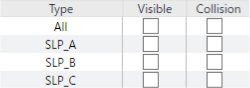
显示机器人监控位置的显示指定状态和碰撞检测的启用状态,切换所有监控位置的显示/不显示、碰撞检测的启用/禁用。
| 项目 | 描述 |
|---|---|
| Type | 显示表示全部监控位置的All、单独监控位置SLP_A、SLP_B和SLP_C。 |
| 可见的 | 显示/不显示监控位置
|
| Collision | 启用/禁用监控位置的碰撞检测。
|
SLP_A, SLP_B, SLP_C
进行构成监控位置的各平面启用/禁用和位置设置。
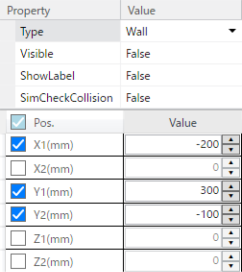
| 属性 | 值 |
|---|---|
| Type | 设置监控位置的范围
|
| Visible | 显示/不显示构成监控位置的平面
|
| ShowLabel | 显示/不显示作为对象名称的“SLP_A(X1)、SLP_A(X2)…”。
仅Epson RC+ Standard版本和Premium版本可设置。Basic版本无法显示对象名称。 |
| SimCheckCollision | 启用/禁用仿真器中的碰撞检测
|
| 项目 | 描述 |
|---|---|
| Pos. | 作为构成监控位置的平面,显示X1、X2、Y1、Y2、Z1、Z2。此外,显示启用/禁用各平面的复选框。
勾选了标头复选框,将启用所有监控位置。如果Visible的属性为True,则为显示状态。如果不勾选标头复选框,将禁用所有监控位置,为不显示状态。此外,如果启用了部分监控位置,标头复选框将显示为不确定状态。 启用/禁用各平面仅Epson RC+ Standard版本和Premium版本可设置。Basic版本请从安全功能管理器进行设置。 |
| 值 | 构成监控位置的平面位置 仅Epson RC+ Standard版本和Premium版本可设置。Basic版本请从安全功能管理器进行设置。 |
SLS
进行安全极限速度的1个参数TCP偏置值的设置、显示/不显示设置。
仅Epson RC+ Standard版本和Premium版本可设置/显示。Basic版本仅可从安全功能管理器设置TCP偏置位置。
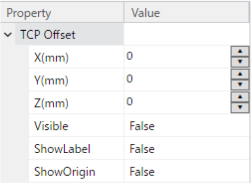
| 属性 | 值 |
|---|---|
| X, Y, Z | 从Tool 0位置的偏移 |
| Visible | 在偏移位置显示/不显示球体
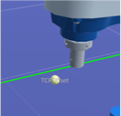 |
| ShowLabel | 显示/不显示作为对象名称的“TCPOffset”
|
| ShowOrigin | 在偏移位置显示/不显示坐标系
|
Soft Axis Limiting
显示/隐藏轴软限位的设置范围以及进行设置。
仅Epson RC+ Standard版本和Premium版本可设置/显示。Basic版本仅可从安全功能管理器设置轴软限位值,无法显示设置范围。
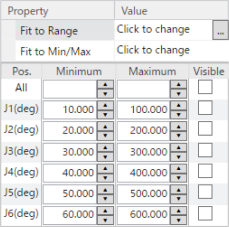
| 属性 | 值 |
|---|---|
| Fit to Range | 要将各轴限位值设为与运动范围相同的值,请按下 [Click to change]按钮。 |
| Fit to Min/Max | 要将各轴限位值设为与可设置范围最小值/最大值相同的值,请按下 [Click to change]按钮。 |
| 项目 | 描述 |
|---|---|
| Pos. | 显示表示所有关节的All、可设置单独运动监控范围的关节。 使用SCARA机器人时,仅显示J1至J4。使用6轴机器人时,也显示J5和J6。 |
最小 最大 | 各关节的运动区域监控值 如果指定All的设置值,将统一设置所有关节的运动区域监控值。如果更改部分关节的设置值,All的设置值将变为空白。 |
| 可见的 | 显示/不显示基于运动区域监控值的监控范围
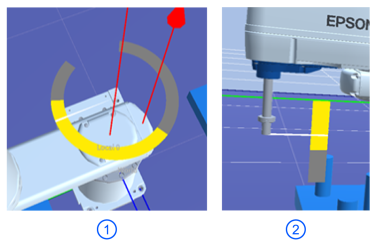
勾选了All,将显示所有关节的监控范围。如果不勾选,将不显示所有监控范围。此外,如果设置为显示部分监控范围,All的复选框将显示为不确定状态。 运动区域以黄色显示各轴的监控范围,以灰色显示运动范围。此外,在当前角度位置显示白色指示器。
2. 直动轴显示示例 |
Conveyor Tracking
更改已设置的传送带跟踪设置的显示状态。仅Epson RC+ Standard版本和Premium版本可设置。
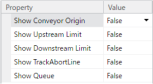
| 属性 | 值 |
|---|---|
| Show Conveyor Origin | 显示/不显示传送带坐标系的原点
|
| Show Upstream Limit | 显示/不显示传送带跟踪的上游范围
|
| Show Downstream Limit | 显示/不显示传送带跟踪的下游范围
|
| Show TrackAbortLine | 显示/不显示传送带跟踪的放弃跟踪线
|
| Show Queue | 显示/不显示传送带跟踪的队列信息
|
要点
Epson RC+ Standard版本和Premium版本可进行传送带跟踪的模拟。有关概要和详细使用方法,请参阅以下视频手册。
有关传送带跟踪的模拟,提供样本的连接和项目。上述视频手册中也使用。
从Epson RC+ 8.0菜单 - [项目] - [打开项目]选择[Projects] - [SimulatorDemos] - [ConvTrack_GX8_C],然后从Epson RC+ 8.0工具栏 - [连接]列表框中选择[RC800系列] – [CnvTrack GX8-C]。可实际确认视频手册中的操作和动作。
Conveyor
添加传送带跟踪的设置后,对象树的“Conveyor Tracking”下会显示“Conveyor”。仅Epson RC+ Standard版本和Premium版本可操作。
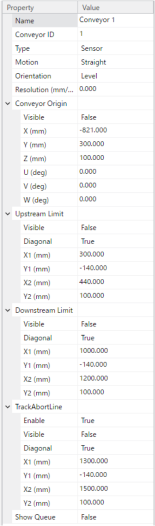
| 属性 | 值 |
|---|---|
| Name | 传送带的名称 显示[工具]-[传送带跟踪]中设置的“名称”。无法从属性网格更改。 |
| Conveyor ID | 传送带的ID |
| Type | 跟踪类型 显示[工具]-[传送带跟踪]中设置的“类型”。无法从属性网格更改。
|
| Motion | 跟踪的方向 显示[工具]-[传送带跟踪]中设置的“运动”设置。无法从属性网格更改。
|
| Orientation | 方向 显示[工具]-[传送带跟踪]中设置的“方向”设置。无法从属性网格更改。
|
| Resolution | 编码器分辨率 显示当前设置中的编码器分辨率。无法从属性网格更改。 |
| Show Queue | 显示/不显示传送带跟踪的队列信息
|
Conveyor Origin
与传送带对象关联时,可在该传送带对象上显示传送带坐标系的原点。此外,可确认当前设置值。
属性 值 Visible 显示/不显示传送带坐标系的原点 - 显示:True
- 不显示:False(默认值)
X, Y, Z, U, V, W 传送带坐标系的原点坐标
作为在仿真器全局坐标系中的坐标值显示。无法从属性网格更改。Upstream Limit
与传送带对象关联时,可在该传送带对象上显示传送带跟踪的上游范围。此外,可确认当前上游范围相关的设置值。
属性 值 Visible 显示/不显示上游范围 - 显示:True
- 不显示:False(默认值)
Diagonal 对角线上游的启用/禁用状态
显示[工具]-[传送带跟踪]中设置的“上游范围”设置。无法从属性网格更改。- 启用:True
- 禁用:False
Limit 对角线上游禁用时的坐标
显示[工具]-[传送带跟踪]中设置的“上游范围”设置值“X1”值。无法从属性网格更改。X1, Y1, X2, Y2 对角线上游启用时的坐标
显示[工具]-[传送带跟踪]中设置的“上游范围”设置。为与传送带原点的相对位置。无法从属性网格更改。Downstream Limit
与传送带对象关联时,可在该传送带对象上显示传送带跟踪的下游范围。此外,可确认当前下游范围相关的设置值。
属性 值 Visible 显示/不显示下游范围 - 显示:True
- 不显示:False(默认值)
Diagonal 对角线下游的启用/禁用状态
显示[工具]-[传送带跟踪]中设置的“下游范围”设置。无法从属性网格更改。- 启用:True
- 禁用:False
Limit 对角线下游禁用时的坐标
显示[工具]-[传送带跟踪]中设置的“下游范围”设置值“X1”值。无法从属性网格更改。X1, Y1, X2, Y2 对角线下游启用时的坐标
显示[工具]-[传送带跟踪]中设置的“下游范围”设置。为与传送带原点的相对位置。无法从属性网格更改。TrackAbortLine
与传送带对象关联时,可在该传送带对象上显示传送带跟踪的放弃跟踪线。此外,可确认当前放弃跟踪线相关的设置值。
属性 值 Enable 放弃跟踪线的启用/禁用状态
显示[工具]-[传送带跟踪]中设置的“放弃跟踪线”设置。无法从属性网格更改。- 启用:True
- 禁用:False
Visible 显示/不显示放弃跟踪线 - 显示:True
- 不显示:False(默认值)
Diagonal 倾斜的放弃跟踪线的启用/禁用状态
显示[工具]-[传送带跟踪]中设置的“放弃跟踪线”设置。无法从属性网格更改。- 启用:True
- 禁用:False
Limit 倾斜的放弃跟踪线禁用时的坐标
显示[工具]-[传送带跟踪]中设置的“放弃跟踪线”设置值“X1”值。无法从属性网格更改。X1, Y1, X2, Y2 倾斜的放弃跟踪线启用时的坐标
显示[工具]-[传送带跟踪]中设置的“放弃跟踪线”设置。为与传送带原点的相对位置。无法从属性网格更改。
传送带校准
仿真器中设置的传送带对象可进行与实际传送带同等的校准。有关详细信息请参阅以下内容。
在仿真器上,可根据设置的传送带对象和机器人对象的位置关系等进行简易校准。
通过右键单击布局树中上述“Conveyor”显示如下的上下文菜单。
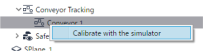
“使用模拟器校准”时,会显示以下对话框。如果单击[校准]按钮,会根据相机或传感器和传送带的位置及姿势信息自动进行校准。
“Vision”设为传送带跟踪的类型时,需要预先执行视觉校准。有关视觉校准的详细信息,请参阅以下手册。
《视觉指南8.0软件手册》- 视觉校准
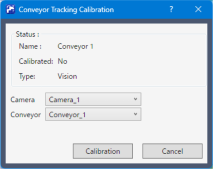
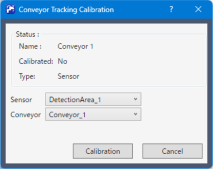
状态
| 项目 | 描述 |
|---|---|
| 名称 | 显示校准对象的传送带名称。 为布局树中选择的传送带名称。 |
| 校准 | 显示是否已执行校准。 |
| 类型 | 显示传送带跟踪的类型。
|
Conveyor Origin
| 项目 | 描述 |
|---|---|
| 相机 | 传送带跟踪的类型为“Vision”时,选择校准使用的相机对象。 |
| 传感器 | 传送带跟踪的类型为“Sensor”时,选择校准使用的检测区域对象。 |
| 传送带 | 选择校准使用的传送带对象。 |
要点
简易校准的要点
是否使用用到相机对象的检测区域对象由项目的传送带跟踪设置中传送带跟踪类型的设置决定。有关传送带跟踪的设置,请参阅以下内容。
传送带对象的+X方向为正转。请预先根据搬送方向配置传送带对象。
传送带跟踪的类型为“Sensor”时,检测区域对象的中心为传送带坐标系的原点。将检测区域对象的中心设在与工件(部件)抓取位置相近的高度,则之后的抓取位置调整会变得很简单。
传送带跟踪的类型为“Vision”时,配置相机对象要使其从上往下俯视传送带。采用从下往上仰视的配置则无法保证动作。
移动了简易校准使用的传送带对象、检测区域对象、相机对象时,校准结果不会自动更新。请再次执行简易校准。
如果执行简易校准,传送带跟踪的项目文件会更新、保存。正在执行已经使用了实际机器人的校准时,请预先确认是否可以更新。
简易校准的结果可以应用于实际机器人,但无法保证其精度和动作。因此可能会导致机器人出现意外动作,或损坏工件 (零件)及其他外围设备。使用实际机器人时,请务必在实际的设备环境中进行校准。