コンベヤーオブジェクト
キーポイント
Epson RC+ Standard Edition および Premium Edition では、コンベヤートラッキングのシミュレーションを行うことができます。概要や詳細な使い方については、以下の動画マニュアルを参照してください。
コンベヤートラッキングのシミュレーションについては、サンプルの接続とプロジェクトが用意されています。上記の動画マニュアルにおいても利用しています。
Epson RC+ 8.0メニュー - [プロジェクト] - [プロジェクトを開く]から、[Projects] - [SimulatorDemos] - [ConvTrack_GX8_C]を選択し、Epson RC+ 8.0ツールバー - [接続状態]リストボックスから、[RC800シリーズ] – [CnvTrack GX8-C]を選択してください。動画マニュアルでの操作・動作を、実際に確認することができます。
コンベヤーオブジェクトは、Epson RC+ Standard Edition および Premium Edition でのみ操作ができます。
Conveyor
ほとんどの属性はレイアウトオブジェクトと同じですが、コンベヤーオブジェクトのみに有効な属性があります。
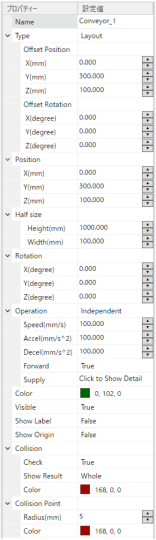
| プロパティー | 設定値 |
|---|---|
| Name | 任意の名前をつけることができます。 |
| Type | "Layout"固定です。 |
| Offset Position | 親オブジェクトからのオフセットとして、オブジェクトの位置の表⽰/設定ができます。親オブジェクトが存在しない場合、Positionプロパティーと同様の表⽰/設定になります。 |
| Offset Rotation | 親オブジェクトからのオフセットとして、オブジェクトの設置⾓度の表⽰/設定ができます。親オブジェクトが存在しない場合、Rotationプロパティーと同様の表⽰/設定になります。 |
| Position | 中⼼位置をシミュレーターのワールド座標で指定します。 |
| Half size | 中⼼からの⻑さを指定します。⻑さは指定したサイズの2倍になります。Height (コンベヤーの⻑さ)とWidth (コンベヤーの幅)で指定します。 |
| Rotation | 設置⾓度を指定します。 |
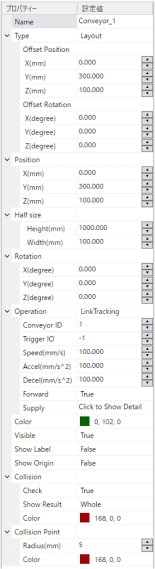
| Operation | コンベヤーオブジェクトの動作タイプ (コンベヤートラッキング設定と連動する/しない)を指定します。 "LinkTracking"の場合、コンベヤートラッキングの設定と連動します。ロボットが、コンベヤーオブジェクト上を流れてくるワーク (パーツ)に追従するコンベヤートラッキング動作が可能となります。 また、動作タイプによって、Cnv_QueGet関数で得られる値に違いが生じます。コンベヤートラッキング設定と連動する"LinkTracking"の場合は値が変動しますが、"Independent"の場合は値が変動しません。
|
| Color | 表⽰⾊を変更できます。変更する場合は、ドロップダウン をクリックしてください。表⽰⾊変更ダイアログが表⽰されます。 をクリックしてください。表⽰⾊変更ダイアログが表⽰されます。詳細は、以下の"レイアウトオブジェクトの表⽰⾊を変更する"を参照してください。 レイアウトオブジェクト |
| Visible |
|
| Show Label |
|
| Show Origin |
|
Collision, Collision Pointプロパティーは、以下のプロパティーを参照してください。
Operation
| プロパティー | 設定値 |
|---|---|
| Conveyor ID | コンベヤーオブジェクトの動作タイプが"LinkTracking"の場合、コンベヤートラッキングの設定がされているコンベヤーの番号を指定します。 |
| Trigger IO | コンベヤーオブジェクトの動作タイプが"LinkTracking"の場合、エンコーダーカウントをラッチするI/O出力番号を指定します。 |
| Speed | コンベヤーオブジェクトの動作速度を指定します。 |
| Accel | コンベヤーオブジェクトの加速度を指定します。 |
| Decel | コンベヤーオブジェクトの減速度を指定します。 |
| Forward | コンベヤーオブジェクトの動作方向として正転方向への動作の有効/無効を指定します。
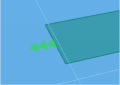  通常はTrueの設定で使用してください。 ワーク (パーツ)を逆転方向側 (上流側)に戻したい場合に、Falseに設定してください。 Falseに設定した場合は、ワーク (パーツ)の自動供給、自動削除が利用できません (供給設定ダイアログにおける"削除タイプ"を"None"に指定した場合の動作と同じになります)。また、コンベヤートラッキングのシミュレーションが利用できません。 |
| Supply | コンベヤーオブジェクト上を流れるワーク (パーツ)の供給設定をします。 |
コンベヤーオブジェクト上を流れるワーク (パーツ)の供給設定をする
コンベヤーオブジェクト上を流れるワーク (パーツ)の設定/変更をしたい場合、Supplyプロパティーの設定値にある [Click to Show Detail]ボタンをクリックしてください。供給設定ダイアログ が表示されます。
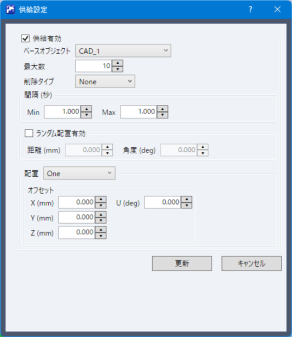
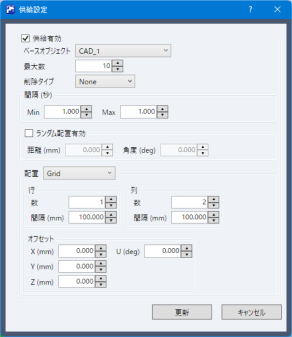
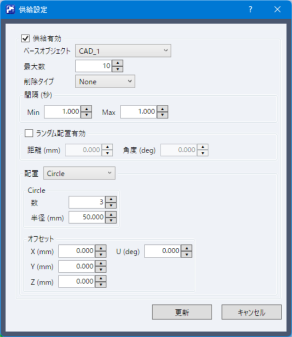
| 項目 | 解説 |
|---|---|
| 供給有効 | コンベヤーオブジェクトに対するワーク (パーツ)の供給の有効/無効 有効にすると、各種設定が可能になります。
|
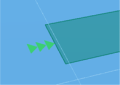
| ベースオブジェクト | ワーク (パーツ)として利用するオブジェクト すでに3D上に配置されているレイアウトオブジェクトが選択できます。 ベースオブジェクトを設定すると、コンベヤーオブジェクトの始端付近に、後述する[配置]の設定に応じて、プレビューが表示されます。 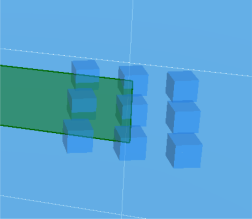 |
| 最大数 | 供給するワーク (パーツ)の最大数 |
| 削除タイプ | ワーク (パーツ)の削除方法 コンベヤーオブジェクト終端まで搬送された際のワーク (パーツ)の扱いを指定します。
|
| 間隔 | ワーク (パーツ)が供給される時間間隔 (秒)
異なる値にすると、最小値から最大値までのランダムな時間間隔で、ワーク (パーツ)が供給されます。 |
| ランダム配置有効 | ワーク (パーツ)のランダム配置の有効/無効
|
| 配置 | ワーク (パーツ)の配置方法 以下のいずれかを選択できます。
|
行 列 | ワーク (パーツ)の配置方法が"Grid"の場合の設定 [数]および[間隔]で格子を定義し、ワーク (パーツ)を配置します。 |
| 半径 | ワーク (パーツ)の配置方法が"Circle"の場合の設定 ここで指定した半径の円弧上に、[数]で指定したワーク (パーツ)を配置します。 |
| オフセット | コンベヤーオブジェクトの原点からのオフセット値 ここで指定したオフセット値を中心として、[Grid]もしくは[Circle]配置の設定を行います。 |
コンベヤーオブジェクトを操作する
コンベヤーオブジェクトをレイアウトツリー上、もしくは、3D表示上で選択し、右クリックすると、以下のようなコンテキストメニューが表示されます。
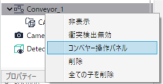
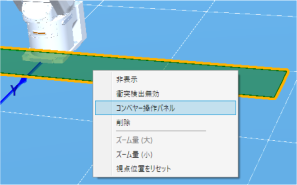
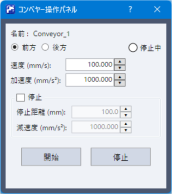
"コンベヤー操作パネル"を選択すると、以下のダイアログが表示されます。
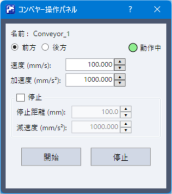
| 項目 | 解説 |
|---|---|
前方 後方 | コンベヤーオブジェクトの動作方向を指定します。
|
速度 加速度 | コンベヤーオブジェクトの動作速度、加速度 それぞれ、コンベヤーオブジェクトのSpeedプロパティー、Accelプロパティーの値に相当します。 |
| 停止 | コンベヤーオブジェクトの停止動作の有効/無効 チェックすると、コンベヤーオブジェクトの停止動作を有効化し、指定された停止距離および減速度でコンベヤーオブジェクトが停止します。減速度は、コンベヤーオブジェクトのDecelプロパティーの値に相当します。無効の場合、コンベヤーオブジェクトは[停止]ボタンをクリックするまで停止しません。
|
開始 停止 | コンベヤーオブジェクト動作の開始・停止 [開始]ボタンをクリックすると、コンベヤーオブジェクトが動作を開始します。[停止]ボタンをクリックすると、コンベヤーオブジェクトが動作を停止します。 |
動作中 停止中 | コンベヤーオブジェクトの動作状態を示すインジケーター [開始]ボタンをクリック、もしくはSimSetコマンドで、コンベヤーオブジェクトの動作を開始 (Startプロパティを指定)すると、このインジケーターが"停止中"から"動作中"に切り替わります。 また、[停止]ボタンをクリック、もしくはSimSetコマンドで、コンベヤーオブジェクトの動作を停止 (Stopプロパティを指定)すると、このインジケーターが"動作中"から"停止中"に切り替わります。   |
← 監視オブジェクト 検出領域オブジェクト →