パーツフィーダーオブジェクト
キーポイント
Epson RC+ Standard Edition および Premium Edition では、パーツフィーディングのシミュレーションを⾏うことができます。概要や詳細な使い⽅については、以下の動画マニュアルを参照してください。
パーツフィーディングのシミュレーションについては、サンプルの接続とプロジェクトが⽤意されています。上記の動画マニュアルにおいても利⽤しています。
Epson RC+ 8.0メニュー - [プロジェクト] - [プロジェクトを開く]から、[Projects] - [SimulatorDemos] - [PF_Sample_GX8_C]を選択し、Epson RC+ 8.0ツールバー - [接続状態]リストボックスから、[RC800シリーズ] - [PF Sample GX8-C]を選択してください。動画マニュアルでの操作・動作を、実際に確認することができます。
パーツフィーダーオブジェクトは、[セットアップ] - [システム設定] - [コントローラー] - [パーツフィーダー]において、パーツフィーダー設定を有効にすると、レイアウトツリーと3D表示に、自動的に表示されます。
Epson RC+ Standard Edition および Premium Edition でのみ操作ができます。
フィーダーオブジェクト
パーツフィーダー本体を表すオブジェクトです。ほとんどの属性は、レイアウトオブジェクトと同じですが、パーツフィーダーオブジェクトのみに有効な属性があります。
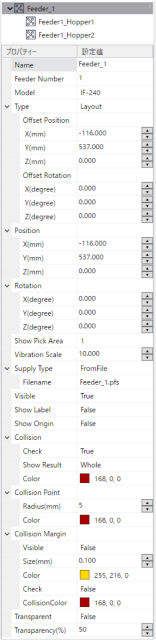
| プロパティー | 設定値 |
|---|---|
| Name | フィーダーの名前が表示されます。任意の名前をつけることができます。 |
| Feeder Number | フィーダーの番号が表示されます。 [セットアップ] - [システム設定] - [コントローラー] - [パーツフィーダー] において設定されているフィーダーの番号です。プロパティーグリッドからの変更はできません。 |
| Model | フィーダーのモデル名が表示されます。 [セットアップ] - [システム設定] - [コントローラー] - [パーツフィーダー]において設定されているフィーダーのモデル名です。 IF-380、IF-530においては、プラットフォームを囲むフレームの高さに応じたモデルを選択できます。 IF-A1520、IF-A2330においては、パージゲート実装が有効な場合、パージゲートの取りつけ位置 (左右)に応じたモデルを選択できます。 選択したモデルに応じて、3D表示が変更されます。 |
| Type | "Layout"固定です。変更はできません。 |
| Offset Position | 親オブジェクトからのオフセットとして、オブジェクトの位置の表⽰/設定ができます。親オブジェクトが存在しない場合、Positionプロパティーと同様の表⽰/設定になります。 |
| Offset Rotation | 親オブジェクトからのオフセットとして、オブジェクトの設置⾓度の表⽰/設定ができます。親オブジェクトが存在しない場合、Rotationプロパティーと同様の表⽰/設定になります。 |
| Position | 中⼼位置を、シミュレーターのワールド座標で指定します。 |
| Rotation | 設置⾓度を指定します。 |
| Show Pick Area | ピック領域を表示するパーツ番号を指定します。 |
| SupplyType | パーツの供給方法を表示/設定します。
|
| Filename | SupplyTypeプロパティーの設定がFromFileの場合に、パーツの供給情報が記録されたファイル (パーツ供給ファイル)を指定します。 ボタンをクリックすると、ファイルオープンダイアログが表示されます。パーツ供給ファイル (拡張子は".pfs")を指定します。 ボタンをクリックすると、ファイルオープンダイアログが表示されます。パーツ供給ファイル (拡張子は".pfs")を指定します。 |
| Visible |
|
| Show Label |
|
| Show Origin |
|
"Collision", "Collision Margin", "Transparent"などのプロパティーは、レイアウトオブジェクトのプロパティーを参照してください。
ホッパーオブジェクト
ホッパーを表すオブジェクトです。[セットアップ] - [システム設定] - [コントローラー] - [パーツフィーダー]において、[ホッパー実装]を有効にすると、フィーダーオブジェクトの子オブジェクトとして、自動的に追加されます。単独のオブジェクトにすることや、他のオブジェクトの子オブジェクトにすることはできません。ほとんどの属性は、レイアウトオブジェクトと同じですが、ホッパーオブジェクトのみに有効な属性があります。
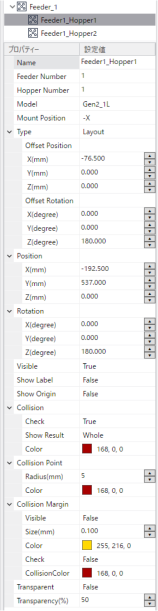
| プロパティー | 設定値 |
|---|---|
| Name | ホッパーの名前が表示されます。任意の名前をつけることができます。 |
| Feeder Number | 親オブジェクトとなるフィーダーの番号が表示されます。プロパティーグリッドからの変更はできません。 |
| Hopper Number | ホッパーの番号が表示されます。変更はできません。 |
| Model | ホッパーのモデル名が表示されます。 また、[セットアップ] - [システム設定] - [コントローラー] - [パーツフィーダー]において、[ホッパー実装]で選択したホッパー種類に応じたモデルを選択できます。 選択したモデルに応じて、3D表示が変更されます。 |
| Mount Position | ホッパーの取りつけ位置が設定できます。 フィーダー本体の原点座標系に対する、ホッパーの供給口の方向を指定します。指定した方向に応じて、3D表示におけるホッパーの表示が変更されます。
|
| Type | "Layout"固定です。変更はできません。 |
| Offset Position | 親オブジェクトであるフィーダー本体からのオフセットとして、オブジェクトの位置の表⽰/設定ができます。 |
| Offset Rotation | 親オブジェクトであるフィーダー本体からのオフセットとして、オブジェクトの設置⾓度の表⽰/設定ができます。 |
| Position | 中⼼位置を、シミュレーターのワールド座標で指定します。 |
| Rotation | 設置⾓度を指定します。 |
| Visible |
|
| Show Label |
|
| Show Origin |
|
"Collision", "Collision Margin", "Transparent"などのプロパティーは、レイアウトオブジェクトのプロパティーを参照してください。
フィーダー操作パネル
フィーダーオブジェクトもしくはホッパーオブジェクトを、レイアウトツリー上もしくは3D表示上で選択し、右クリックすると、以下のようなコンテキストメニューが表⽰されます。
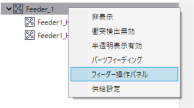
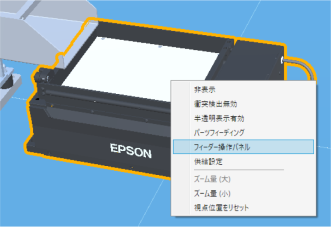
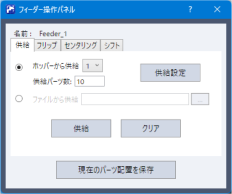
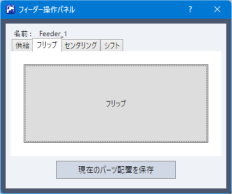
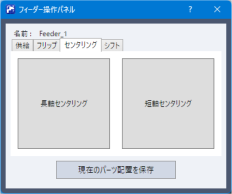
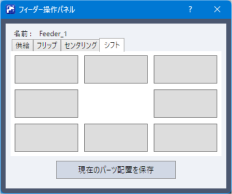
"フィーダー操作パネル"を選択すると、以下のダイアログが表⽰されます。
キーポイント
本機能では、フィーダーの動作をシミュレーションすることができます。
本シミュレーションは、フィーダー上における、パーツの供給もしくは配置状態を確認することを目的としており、パーツの位置および姿勢を模擬的に再現します。簡易的なモデルに基づくシミュレーションであり、フィーダーの振動、衝突、摩擦などを含む、厳密な物理シミュレーションは行いません。そのため、実機における挙動を、完全に再現するものではありません。レイアウト検討や概略的な動作確認を目的とした、事前検証用途に使用してください。
| 項⽬ | 解説 |
|---|---|
| 名前 | 動作を設定するフィーダーオブジェクトの名称が表示されます。 |
供給 フリップ センタリング シフト | フィーダーの動作を指定します。
|
| 現在のパーツ配置を保存 | フィーダーの動作を実行後のパーツ配置の状態を、パーツ配置ファイルとして保存することができます。 |
| ホッパーから供給 | 指定された番号のホッパーから、[供給パーツ数]で設定された数のパーツを供給します。[供給設定]ボタンをクリックすると、パーツとして利用するオブジェクトを指定できます。 |
| ファイルから供給 | パーツの供給に、パーツ配置ファイルを利用します。 ボタンをクリックすると、ファイルオープンダイアログが表示されます。パーツ配置ファイルを指定します。 |
| 供給 | パーツを、フィーダーのプラットフォーム上に供給します。 |
| クリア | パーツを、フィーダーのプラットフォーム上から除去します。 |
← 検出領域オブジェクト 3D表示 →