校準&測試
執行校準&測試後,可執行以下作業:
- 送料器的校準
- 送料器參數的調整
- 送料器的運作測試
首先,從左側標籤選擇要調整的送料器運作。
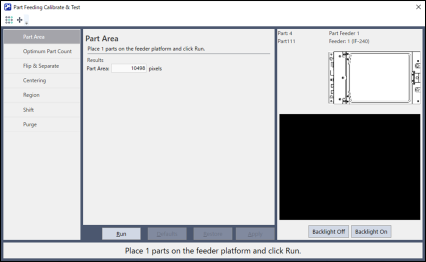
各標籤的說明
| 標籤 | 說明 | 必須/任意執行校準 |
|---|---|---|
| 零件區域 | 執行零件區域的校準。 | 必須 |
| 最佳放入零件數量 | 調整最佳放入零件數量。 | 任意 |
| 分離 | 進行分離(讓零件分散的動作)的調整和測試。 | 任意 |
| 翻轉&分離 | 進行翻轉(改變零件姿態的動作)和分離(讓零件分散的動作)的調整和測試。 在啟用翻轉時(參考「一般設定」)顯示。 | 任意 |
| 集中 | 進行集中(聚集零件的動作)的調整和測試。 | 任意 |
| 區域 | 進行拾取區域(指定零件區進行拾取時的零件移動動作)的調整和測試。 在拾取畫面(參考「拾取」)中選擇A、B、C、D中的任一區域作為零件區時顯示。 | 任意 |
| 位移 | 進行位移(零件的移動動作)的調整和測試。 | 任意 |
| 料斗 | 進行料斗的調整和測試。在使用IF-80或已勾選「連接料斗」核取方塊時顯示。 | (無) |
| 清除 | 進行清除(從送料器排出零件的動作)的調整(僅限IF-80)和測試。 在清除畫面(參考「清除」)中啟用清除功能時顯示。 | 任意 |
提示
進行新註冊時,除了[零件區域]標籤和[料斗]標籤以外,無法選擇其他標籤。
請先選擇[零件區域]標籤以執行校準。
選擇了「拾取區域」時:請執行「區域」的自動校準。
使用IF-80且將清除設為「啟用」時:請執行「清除」的自動校準。
不執行自動校準時,將會使用預設值。
按鈕的功能
| 按鈕 | 說明 |
|---|---|
| 關閉 | 關閉視窗。 |
| 執行/暫停 | 開始目前畫面的校準或測試。在執行時,顯示會變更為「暫停」。點擊[暫停]按鈕,將會暫停目前執行的動作。 |
| 套用 | 保存改變。 |
| 恢復 | 將變更的值恢復原狀。 |
| 預設 | 將選擇中的畫面之值恢復為預設值。 |
背光 開啟 / 關閉 | 亮起或關閉送料器的背光。 |
(I/O監視器) | 啟動I/O監視器。 用於控制自訂照明等。 |
(點動動作) | 顯示用於點動機器人的視窗。 在將移動式攝影機移動到影像擷取位置時使用。 |


提示
若在使用安全門的設備上點擊[執行]按鈕,並在運作中開啟安全門,則會停止送料器的運作。精靈畫面不會產生變化。
此時,請點擊[暫停]按鈕來暫停校準,關閉安全門後重新開始校準。
準備
請準備送料器校準的目標零件。
需要一定數量的零件。關於數量,請參閱以下內容。
最佳放入零件數量使用移動式攝影機時:
點擊[點動動作]按鈕,將機器人移動到影像擷取位置。使用IO控制的自訂照明時:
點擊精靈中顯示的[I/O監視器]按鈕,讓照明亮起。新註冊時:
請先執行「零件區域」校準。
選擇[零件區域]標籤,並點擊[執行]按鈕進行校準。