ビジョンコンベヤーキャリブレーション (直線コンベヤー)
次の手順にしたがって、直線ビジョンコンベヤーのキャリブレーションを行ってください。
キーポイント
- キャリブレーションで、ロボットにワーク位置を教示する場合、各ポイントのX, Y, Zを正確に位置決めすることが重要です。コンベヤーのキャリブレーションは、X, Y, Z, U, V, Wで行います。
- 手順15の上流限設定と17の下流限設定では、できる限り上流限と下流限の間隔を広く取ってください。より正確なキャリブレーションができます。キャリブレーション後、上流限と下流限を再設定し、追従開始領域を調整してください。
- 水平設置では、手順12でティーチングしたハンド位置でコンベヤーの高さを決定します。コンベヤーの傾斜は検出致しませんので、傾斜のあるコンベヤーには使用できません。また、手順19, 20は表示されません。
- 傾斜設置では、手順12, 14, 16, 18, 20でティーチングしたハンド位置でコンベヤーの傾きをキャリブレーションします。
[ツール] - [コンベヤートラッキング]を選択します。
キャリブレーションを行うコンベヤーを選択します。
[タイプ]で、[ビジョン]ボタンを選択します。
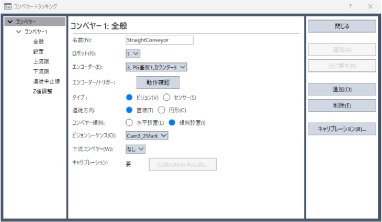
[ビジョンシーケンス]を設定します。
[適用]ボタンをクリックします。
[キャリブレーション]ボタンをクリックします。[コンベヤートラッキングキャリブレーション]ウィザード画面が表示されます。画面の指示にしたがい、コンベヤーエンコーダー、ツール座標系、ビジョンシーケンスの設定を確認してください。
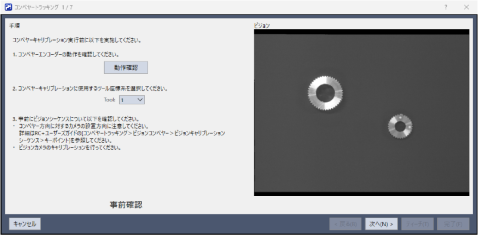
キャリブレーションを行うコンベヤーに適した[コンベヤー方向]を選択してください。設定にしたがって、方向を指示する図が変わります。[コンベヤー方向]は単に指示をわかりやすくするだけです。キャリブレーションに何の影響も与えません。
ウィザードの図に示すように、ワークを2つコンベヤー上に置きます。
[ビジョン]のカメラ画像を見てください。カメラの方向は、必ずしも画像と同じではありません。
カメラ画像で、ワークがそれぞれの領域内に正しく入るようにし、[ティーチ]ボタンをクリックします。
2つのワークがロボットの可動域内に入るように、コンベヤーを移動します。移動させるのは、ワークではなく、コンベヤーです。ワーク位置に合わせてエンコーダーパルスのカウント値が変化しないと、適切なキャリブレーションができません。
[Jog&Teach]ボタンをクリックします。
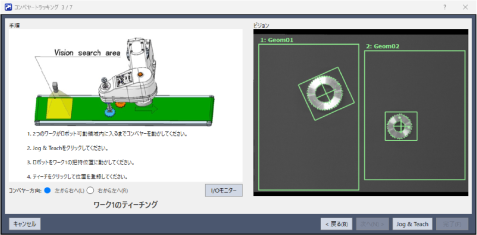
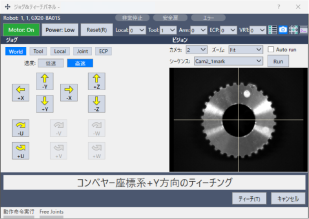
[ジョグ&ティーチパネル]が表示されます。ジョグボタンをクリックして、ハンドをワーク1のハンドリング位置に移動します。
[ティーチ]ボタンをクリックします。
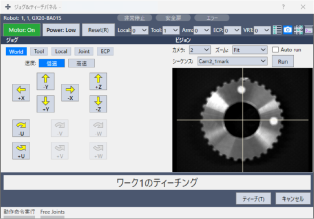
[Jog&Teach]ボタンをクリックします。
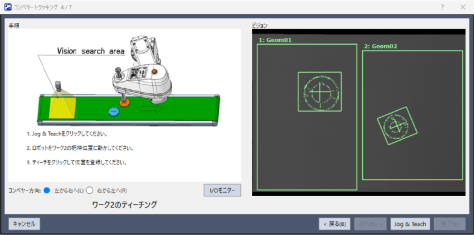
[ジョグ&ティーチパネル]が表示されます。ジョグボタンをクリックして、ハンドをワーク2のハンドリング位置に移動します。
[ティーチ]ボタンをクリックします。
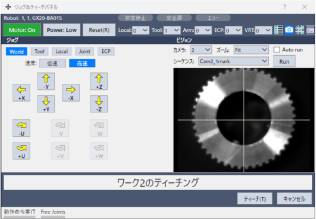
ワークを上流限まで移動するか、または上流限に置きます。[ビジョン]の画像は手順13から更新されていません。[命令]のようにワークは1つで実施できます。
[Jog&Teach]ボタンをクリックします。
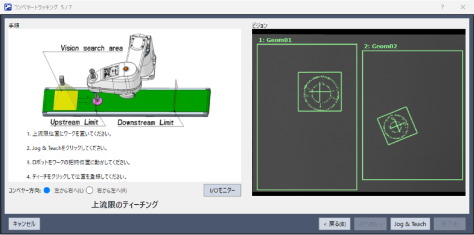
[ジョグ&ティーチパネル]が表示されます。ジョグボタンをクリックして、ハンドをワークの上まで移動します。
[ティーチ]ボタンをクリックします。
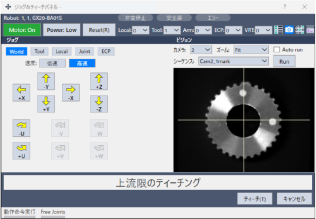
コンベヤーを移動して、ワークが下流限にあるようにします。移動させるのは、ワークではなく、コンベヤーです。ワーク位置に合わせてエンコーダーパルスのカウント値が変化しないと、適切なキャリブレーションができません。
[Jog&Teach]ボタンをクリックします。
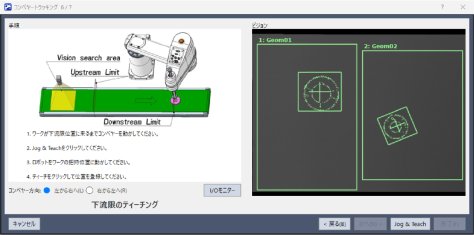
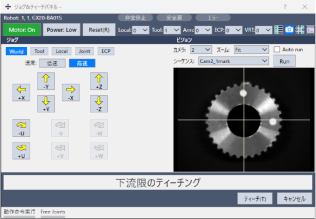
[ジョグ&ティーチパネル]が表示されます。ジョグボタンをクリックして、ハンドをワークの上まで移動します。
[ティーチ]ボタンをクリックします。
下流限位置付近のコンベヤー端にワークを置きます。このポイントは、コンベヤーの傾斜を測定するのに使用します。
[Jog&Teach]ボタンをクリックします。
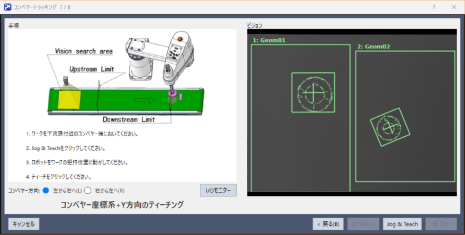
[ジョグ&ティーチパネル]が表示されます。ジョグボタンを押して、ハンドをワークハンドリング位置まで移動します。
[ティーチ]ボタンをクリックします。
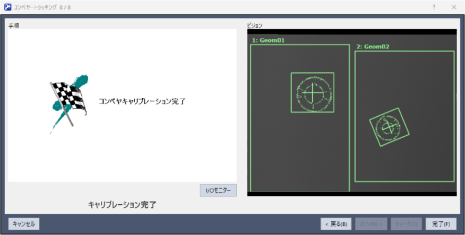
キャリブレーション終了の画面が表示されます。
[完了]ボタンをクリックします。
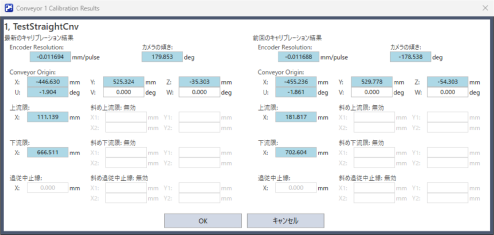
キャリブレーション結果の画面が表示されます。
- [OK]ボタンをクリックするとキャリブレーションが完了します。
- [キャンセル]ボタンをクリックすると手順21.キャリブレーション終了の画面に戻ります。