上流限, 下流限位置の変更方法
上流限, 下流限の位置は、次の手順で変更できます。
上流限の位置変更
[ツール] - [コンベヤートラッキング]を選択します。
変更するコンベヤーをクリックします。
[上流限]をクリックします。
次のダイアログが表示されます。
X1の値は、直接入力する方法とJog&Teachを使用する方法がありますが、直接入力は微調整時に使用してください。
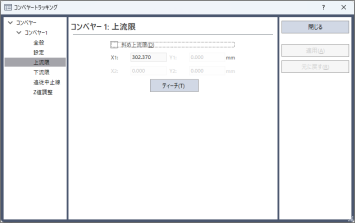
直接入力する場合は、数値を直接入力し、適用をクリックします。
Jog&Teachを使用する場合、[ティーチ]ボタンをクリックします。
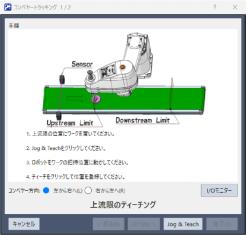
次のダイアログが表示されます。
キャリブレーション時と同様に指示にしたがって設定してください。
下流限を変更する場合は、[下流限]をクリックして上流限と同様の手順で操作してください。
キーポイント
コマンドCnv_Upstream, Cnv_Downstreamを使用することで、SPELプログラムから上流限,下流限の位置を変更することもできます。 (斜め上流限, 下流限使用時は、SPELプログラムから変更することはできません。)
斜め上流限・下流限
キャリブレーション後に追従開始領域の境界線 (上流限, 下流限)をコンベヤーの進行方向に対して斜めに設定できます。
境界線を斜めに変更すると、追従開始領域は下図のようになります。灰色部分は境界線を斜めにすることで増加した領域です。また、斜めの境界線を「斜め上流限, 下流限」と呼びます。
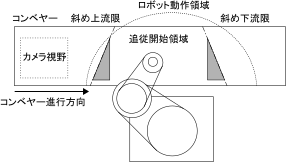
追従開始領域が広くなると、次の利点があります。
- 上流側の追従開始領域が広くなると、待機時間が短縮される。
- 追従開始領域が広くなると、ワークが下流限より下流に流れるまでの時間が長くなるため、ワークを取りこぼしが少なくなる。
キーポイント
処理能力を上回るワーク数を流す場合、追従開始領域を広くしても、ロボットの移動距離と動作時間が長くなるだけで、処理個数が改善されない場合があります。処理能力とはロボットが搬送できるワーク数を表します。処理能力は、追従開始領域, ロボットの待機位置, コンベヤー速度により変化します。
斜め上流限の設定方法を説明します。
[ツール] - [コンベヤートラッキング]を選択します。
変更するコンベヤーをクリックします。
[上流限]をクリックします。
次のダイアログが表示されます。
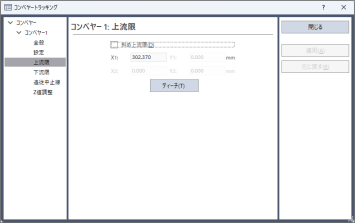
[上流限] - [斜め上流限]チェックボックスをチェックして、[適用]ボタンをクリックします。次のダイアログが表示されます。
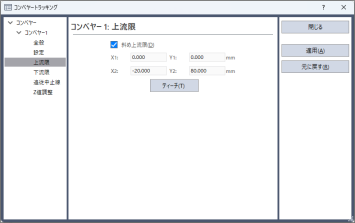
X1, Y1, X2, Y2の値は、直接入力する方法とJog&Teachを使用する方法がありますが、直接入力は微調整時に使用してください。
直接入力する場合は、数値を直接入力し、[適用]ボタンをクリックします。
Jog&Teachを使用する場合、[ティーチ]ボタンをクリックします。
次の画面が表示されます。
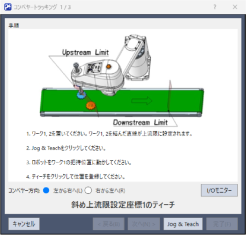
ワークを2つコンベヤー上に置いてください。
[Jog&Teach]ボタンをクリックします。
[ジョグ&ティーチパネル]が表示されます。ジョグボタンを押して、ハンドをワークハンドリング位置に動かしてください。[ティーチ]ボタンをクリックします。
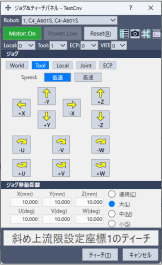
次の画面が表示されます。[Jog&Teach]をクリックします。
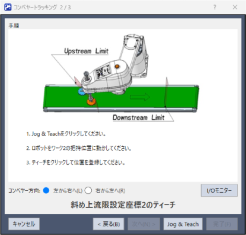
[ジョグ&ティーチパネル]が表示されます。ジョグボタンを押して、ハンドをワークハンドリング位置に動かしてください。[ティーチ]ボタンをクリックします。
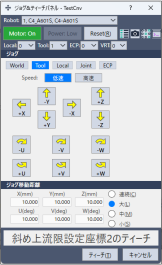
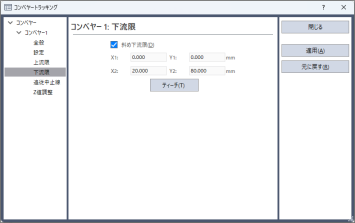
斜め下流限を設定する場合、[下流限]をクリックして下流限の設定を表示し、[斜め下流限]のチェックボックスをクリックして[適用]ボタンをクリックします。
次のダイアログが表示されます。[ティーチ]ボタンをクリックして画面の手順どおりに操作してください。
斜め上流限, 下流限の設定は以下の場合、"エラー 4415"が発生します。
- コンベヤーの進行方向に対して垂直な場合
- コンベヤーの進行方向に対して平行な場合
- 斜め上流限と下流限がコンベヤー上で交差する場合